
Daftar Isi
Ihtisar
Tutorial ini menjelaskan cara melakukan instalasi Software iRSX untuk sistem operasi MS Windows. Instalasi meliputi komponen-komponen sebagai berikut:
- Database System
- Engine
- Client Module
- Web Admin
- Core API: Web Portal & API H2H
- Core API: API Mobile App
- Core API: Web Console Mobile App
Tutorial tidak menjelaskan penyelesaian apabila terjadi error atau kesalahan.
Catatan Rilis
iRSX merupakan versi terbaru dari pengembangan software iRS yang mencakup item perbaikan bugs, penambahan fitur baru sesuai masukan dari mitra-mitra iRS dan penambahan fitur baru lainnya. Adapun detail informasi produk sebagai berikut:
- Nama Produk: Software Pulsa iRS
- Kode Produk: iRSX for MS Windows
- Versi Produk: 10
- Tanggal Rilis: September 2021
Fitur
Berbagai jenis fitur dalam software iRS sebagai berikut:
- Menu Transaksi, Administrator, Pengaturan, Laporan dan Keuangan (Inventory, Neraca, Laba Rugi, Hutang dan Piutang).
- Transaksi via Aplikasi (iRMA), WA (WA Bisnis Resmi), H2H (IP dan Jabber), Telegram dan SMS.
- Modul Internet Banking: BCA Individual, Mandiri Online, Mandiri Bisnis, BNI, dan BRI.
- Modul BONUS (terpisah dan tidak mengikat): Digipos Aja, Sidompul, Mitra Tokopedia dan WA Bisnis up to 25.
- Modul Add On: Backup Online, Embedded WA Bisnis Sharing & Dedicated dan Modul Supplier/Biller.
- Akses web portal untuk web report para agen.
- Transaksi, Pemasok, Terminal, Client Server tidak terbatas.
- Full Support Windows10 Up / WinServer2012 Up.
- Mendapat Pelatihan Private gratis selama 4 jam, termasuk akses ke Youtube Channel Training.
- Pelayanan Teknik (Technical support), Helpdesk, dan update Layanan tidak berbayar.
- Koneksi ke iRS Market.
Adapun fitur baru atau update dari software iRSX sebagai berikut:
Laporan PPh 22/23 (baru).
Secure IRS H2H (coming soon).
Modul BONUS (terpisah dan tidak mengikat): iSimpel (baru).
Web Portal (update).
Web Admin (baru).
Web Console (baru).
New Backup Online (termasuk piutang) (update).
Spesifikasi Minimum Perangkat Keras
Spesifikasi minimum Perangkat Keras untuk dapat mengoperasikan software iRSX sebagai berikut:
- CPU: 2 gigahertz (GHz) atau lebih.
- RAM: 4 gigabyte (GB) atau lebih.
- HDD: 60 GB untuk 64-bit OS.
- Resolusi Layar: 1024 x 800.
Spesifikasi Minimum Sistem Operasi
Spesifikasi minimum Sistem Operasi untuk dapat mengoperasikan software iRSX sebagai berikut:
- MS Windows 10 atau lebih.
- MS WinServer 2012 atau lebih.
Spesifikasi Minimum Software iRS
Spesifikasi minimum Perangkat Lunak untuk dapat melakukan instalasi software iRSX sebagai berikut:
Microsoft Visual C++ Redistributable Package 64-bit OS dengan tautan unduhan sebagai berikut:
http://download.microsoft.com/download/0/5/6/056DCDA9-D667-4E27-8001-8A0C6971D6B1/vcredist_x64.exeJava SE Runtime Environment dengan tautan unduhan sebagai berikut:
https://www.java.com/download/ie_manual.jspFile Instalasi
Untuk dapat melakukan instalasi silakan mengunduh file IRSSetupX_ddmmyy.exe dengan tautan sebagai berikut:
https://softwarepulsairs.com/irsx/IRSSetupX_ddmmyy.exeProsedur Instalasi
Untuk melakukan instalasi silakan ikuti langka-langkah sebagai berikut:
- Unduh file IRSSetupX_ddmmyy.exe melalui browser:
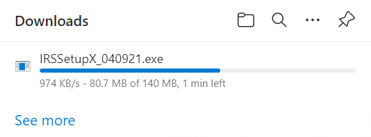
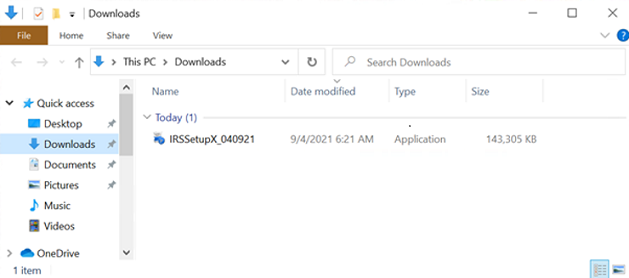
Berikut file IRSSetupX_ddmmyy.exe setelah diunduh:
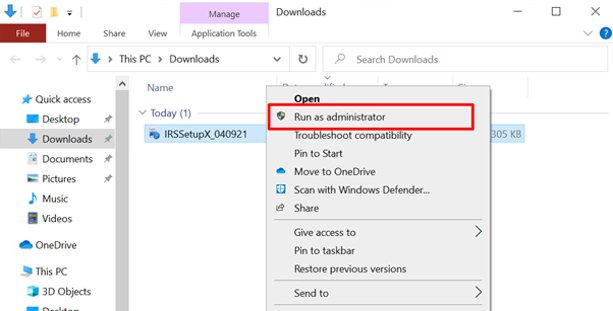
2. Jalankan file IRSSetupX_ddmmyy.exe sebagai administrator dengan cara klik kanan file kemudian pilih menu Run as administrator:
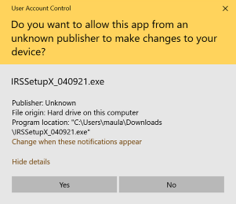
Lanjut dengan mengklik tombol Yes:
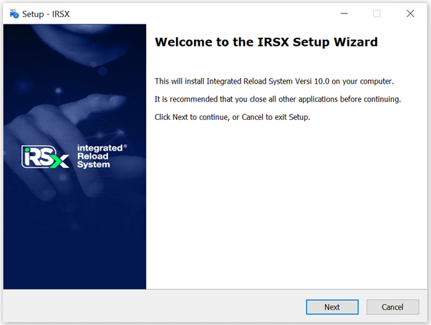
3. Berikut adalah tampilan depan file IRSSetupX_ddmmyy.exe, lanjut dengan mengklik tombol Next:
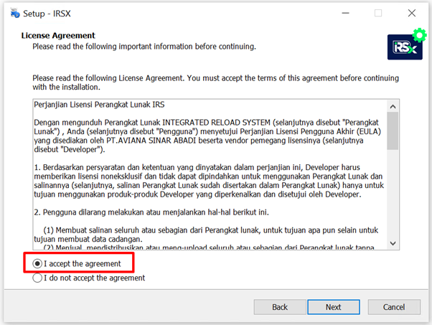
4. Silakan membaca Perjanjian Lisensi, apabila paham dan menyetujui silakan memilih tombol I accept the agreement dilanjutkan mengklik tombol Next:
5. Kemudian lanjut mengklik tombol Next:
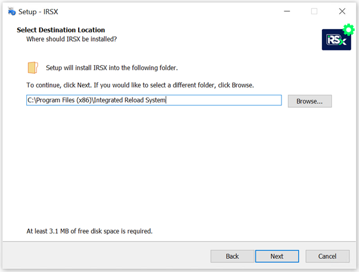
Untuk instalasi software iRSX selain di direktori default dengan cara klik tombol Browse, pilih direktori yang dikehendaki, lanjut klik tombol Next.
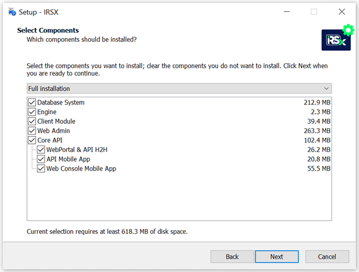
6. Pilih komponen-komponen yang akan dipasang dengan beberapa pilihan instalasi sebagai berikut:
- Full Installation untuk instalasi semua komponen iRSX.
- Client Installation untuk instalasi komponen khusus PC Client IRSX.
- Custom Installation untuk instalasi komponen sesuai yang dibutuhkan.
Lanjut dengan mengklik tombol Next:
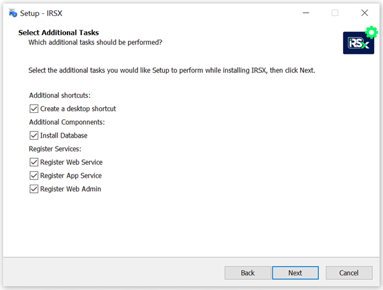
7. Selanjutnya pilih opsi sebagai berikut:
- Klik menu Create a desktop shortcut agar shortcut modul tampil di desktop.
- Klik menu Install Database untuk instalasi database.
- Klik pada Register Services agar modul menjadi service pada sistem MS Windows.
Kemudian lanjut klik tombol Next:
8. Klik tombol Next untuk memulai proses instalasi:
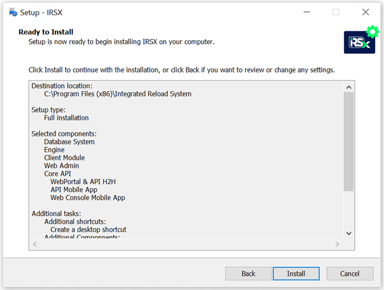
9. Tunggu sampai proses instalasi sampai selesai:
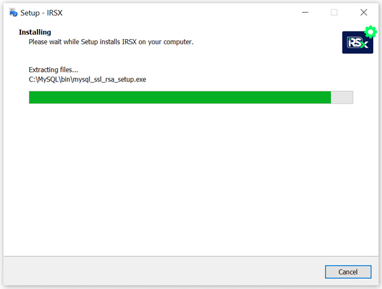
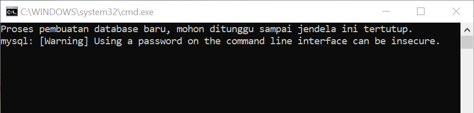
Apabila ada tampilan jendela CMD seperti gambar di bawah, maka tidak perlu ditutup. Proses pembuatan database baru sedang berlangsung, tunggu proses sampai selesai, jendela akan tertutup sendiri.
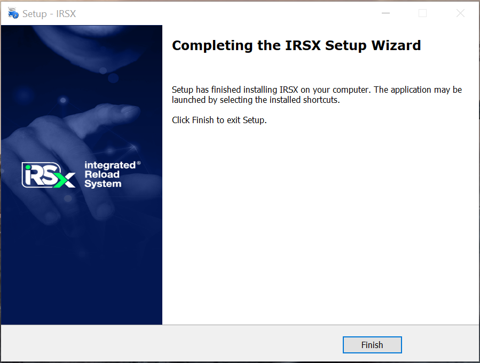
Proses instalasi selesai, klik tombol Finish:
Informasi Kontak Support
Apabila ada pertanyaan tambahan, ingin mengetahui informasi lebih detail, atau memerlukan bantuan untuk melakukan instalasi dapat mengajukan permintaan bantuan melalui:
Tim Technical Support via situs https://my.softwarepulsairs.com/login