
Registrasi iRMA
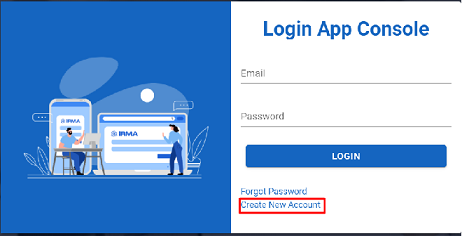
Silakan membuka website iRMA Console dengan url:
https://app.irmastore.id/login#
Untuk membuat akun baru klik “Create New Account ?”
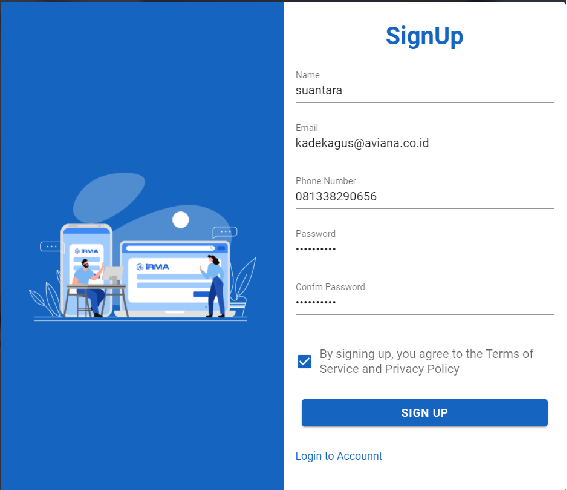
Selanjutnya:
Silakan mengisi semua kolom dengan data yang dibutuhkan
Centang “By signing up, you are agree to the Terms of Servise and Privacy Policy”
Klik tombol “SIGN UP”
Lakukan Verifikasi melalui Email
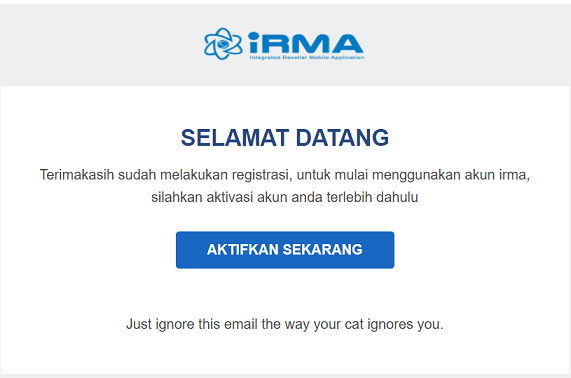
Cek email yang berasal dari IRMA dan klik “AKTIFKAN SEKARANG” untuk proses verifikasi
Login
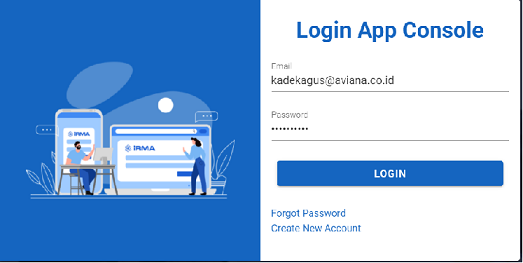
Lakukan login, isi kolom Email dan Password dengan Alamat Email dan Password pada saat registrasi, kemudian klik tombol “LOGIN”
Dashboard iRMA
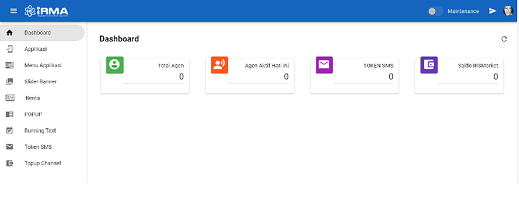
Keterangan :
1. Total Agen merupakan jumlah reseller yang terdaftar pada server
2. Agen Aktif Hari ini merupakan jumlah reseller yang aktif melakukan transaksi pada hari ini
3. Token SMS merupakan jumlah token yang dimiliki oleh server
4. Saldo irs market merupakan saldo server yang terdapat pada IRS MARKET
Applikasi
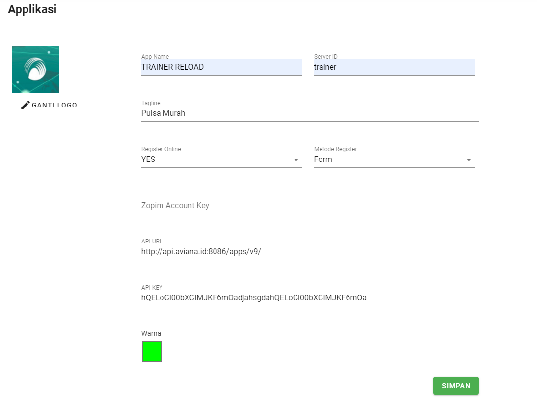
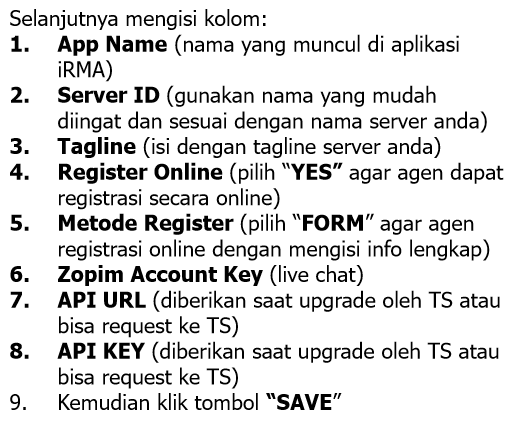
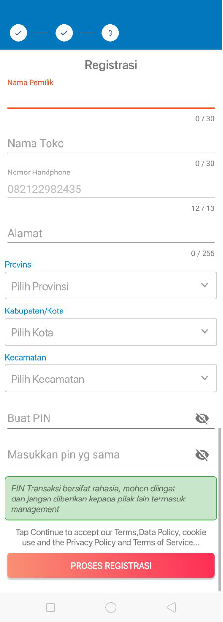
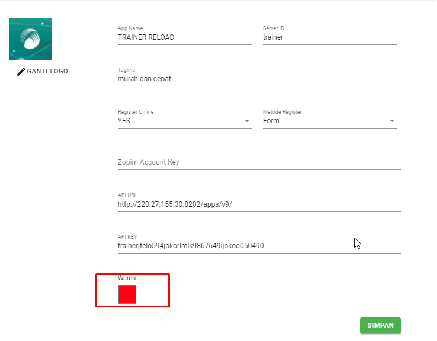
Aplikasi
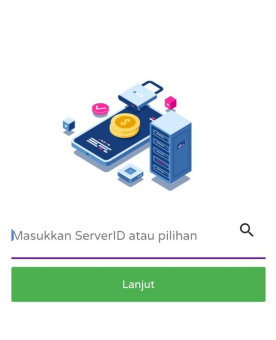
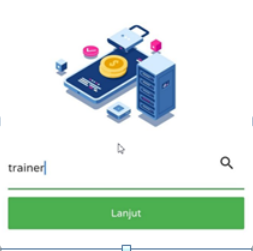
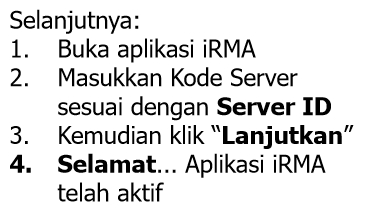

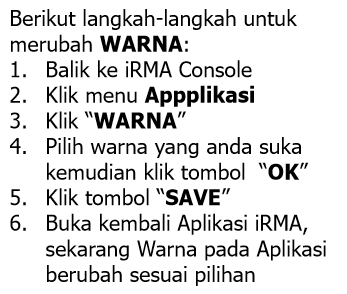
Aplikasi

Menu Aplikasi
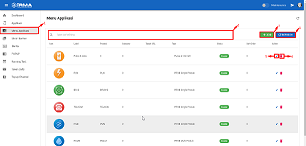
Berikut adalah informasi pada Menu Applikasi:
1. Klik “Menu Aplikasi” untuk masuk ke Menu Applikasi
2. Isi kolom “Type something” untuk mencari informasi menu pada kolom Label
3. Klik tombol “+ ADD” untuk menambah menu pada aplikasi iRMA
4. Klik tombol “REFRESH” untuk merefresh
5. Klik tombol pencil untuk mengedit Menu pada aplikasi
7. Klik tombol garbage untuk mendelete Menu pada aplikasi
Menu Applikasi – “+ADD”
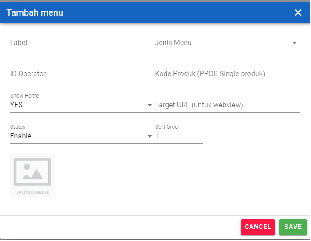
Berikut langkah-langkah untuk menambah Menu baru:
1. Masih di “Menu Aplikasi” klik tombol “+ADD”
2. Kemudian mengisi kolom-kolom pada Window “Add Application Menu”
3. Isi nama menu yang diinginkan di kolom “Label”
4. Pilih jenis menu yang disediakan di kolom “Jenis Menu”:
a. PPOB Single Produk
b. Category
c. PPOB Multi Produk
d. Web View
e. Pembelian
f. Voucher Fisik
g. Pulsa & Internet
5. Isi kolom “ID Operator” masukkan “IDOPERATOR” produk
6. Isi kode produk di kolom “Kode Produk (PPOB Single Menu)”
7. Pilih “Yes” di kolom “Show Home”untuk menampilkan menu di halaman home iRMA
8. Isi alamat URL untuk jenis webview di kolom “Target URL (untuk webview)”
9. Pilih “Enable” di kolom “Status” agar menu dapat digunakan
10. Isi angka di kolom “Sort Order” sesuai urutan yang diinginkan
11. Klik tombol “UPLOAD IMAGE” untuk mengupload gambar icon
12. Klik tombol “SAVE”
Menu Applikasi – “+ADD”
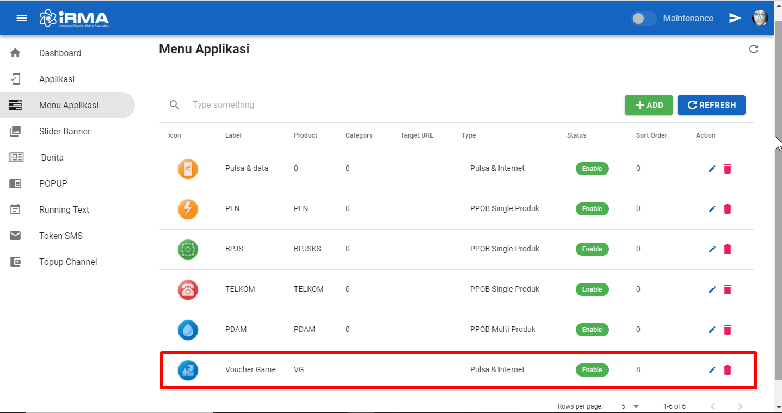
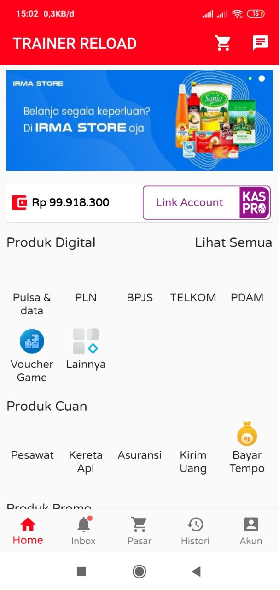
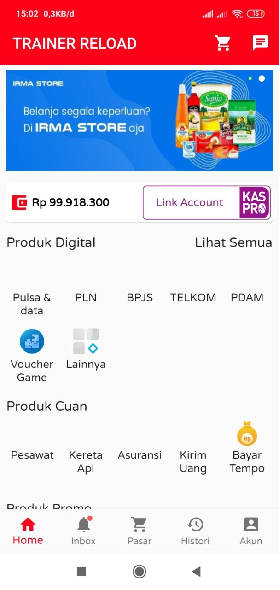
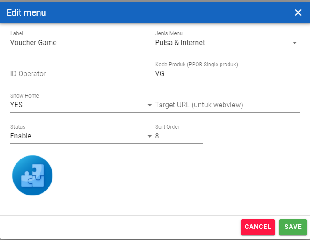
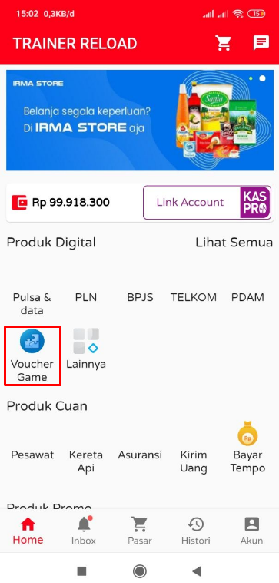
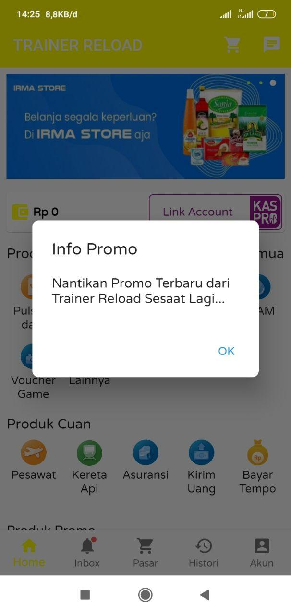
Tampilan di iRMA Console dan aplikasi iRMA setelah penambahan menu “Voucher Game” sukses

Slider Banner
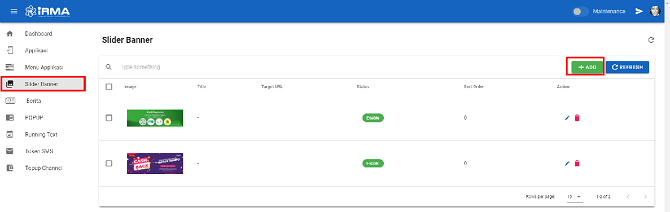
Klik “Slider Banner” kemudian klik tombol “+ADD”
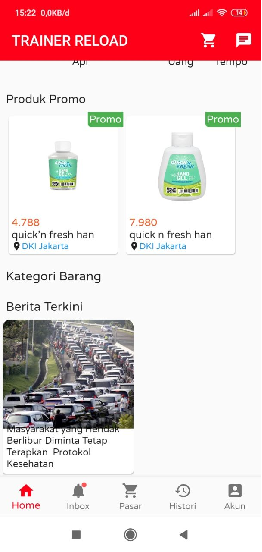
Berita
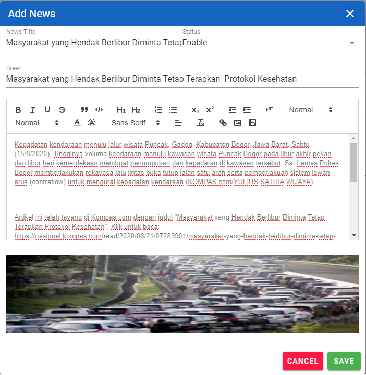

POPUP
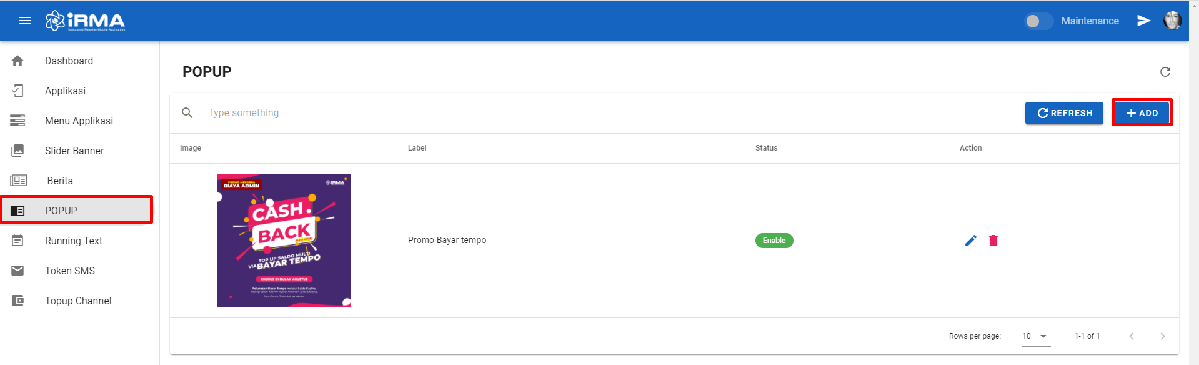
Klik “POPUP” kemudian klik tombol “+ADD”
Running Text
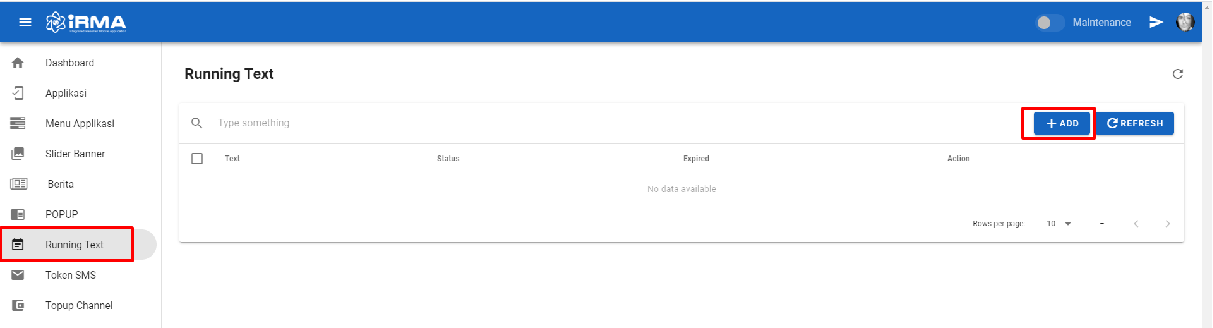
Klik “Running Text” kemudian klik tombol “+ADD”
Running Text
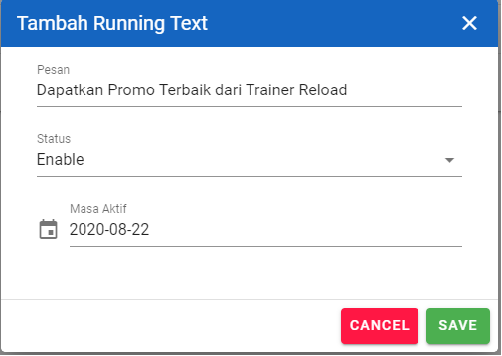
Berikut ini adalah langka-langkah menambah Running Text baru:
Isi judul di kolom “Pesan”
Tentukan status Aktif atau NonAktif di kolom “Status”
Set periode tayang aktif di kolom “Waktu Selesai”
Klik tombol “SAVE”
Tutup aplikasi iRMA
Kemudian buka kembali apliksi iRMA
Token SMS

- Klik “Token SMS”
- kemudian klik menu “Order List”. Pada menu “Order List” akan menampilkan history dari pembelian Token SMS.
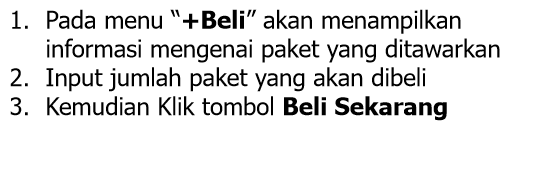
- Jika ingin melakukan pembelian klik “+Beli”
Token SMS
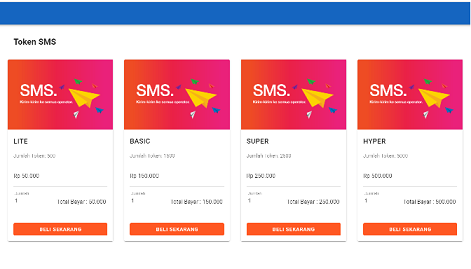
Token SMS

Pada menu History token akan menampilkan history dari pemebelian token. Pada menu History Token juga bisa difilter berdasarkan tanggal yang dipilih.
Token SMS
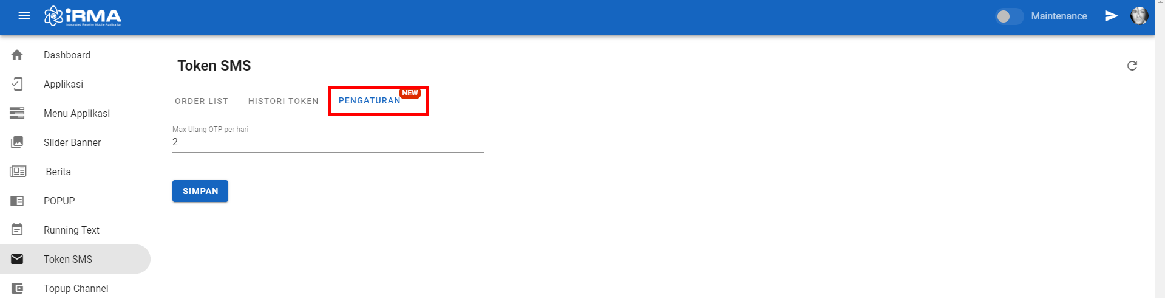
Pada menu Pengaturan kita bisa membatasi maksimal otp yang keluar perhari berdasarkan nomer yang digunakan oleh reselller.
Topup Channel
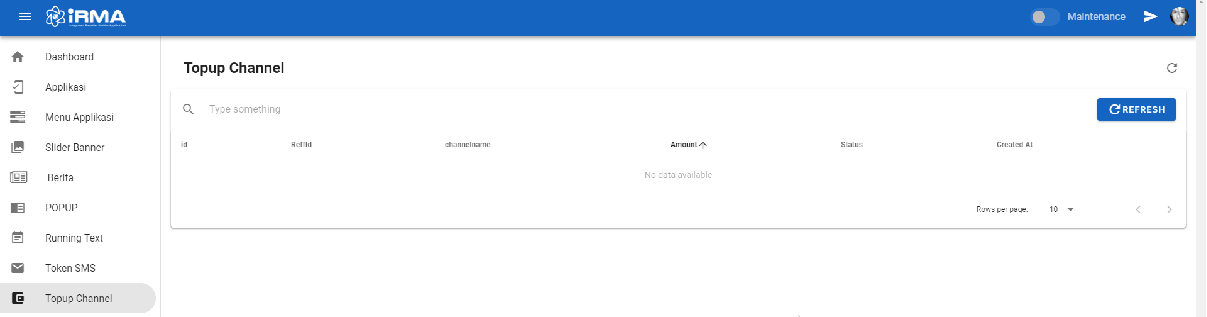
Pada menu Topup Channel akan menampilkan daftar payment yang digunakan.
Wallet
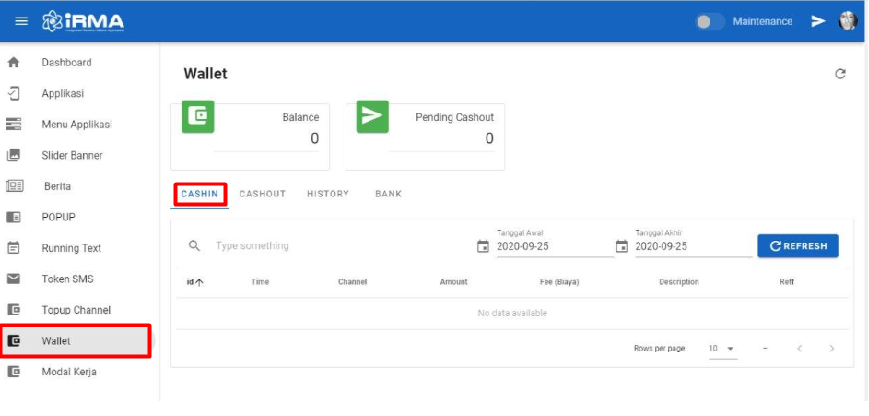
- Klik “Wallet”
- Kolom “Balance” akan menampilkan saldo modal kerja yang sudah dipilih.
- Kolom “Pending Cashout” akan menampilkan saldo modal kerja yang sedang dalam proses cashout.
- Pada menu “CASHIN” akan menampilkan saldo yang sudah masuk
Wallet
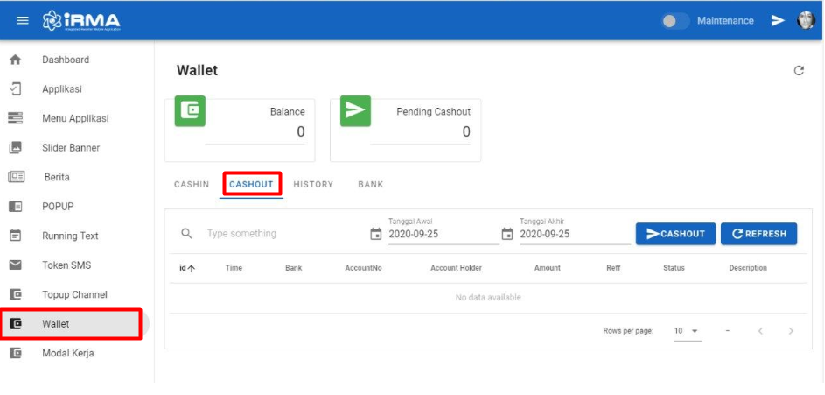
- Klik “Wallet”
- kemudian klik menu “CASHOUT”. Pada menu “CASHOUT” akan menampilkan history pencairan modal kerja yang telah dipilih.
- Pada menu “CASHOUT” juga bisa difilter berdasarkan Tanggal,Bulan dan Tahun.
Wallet
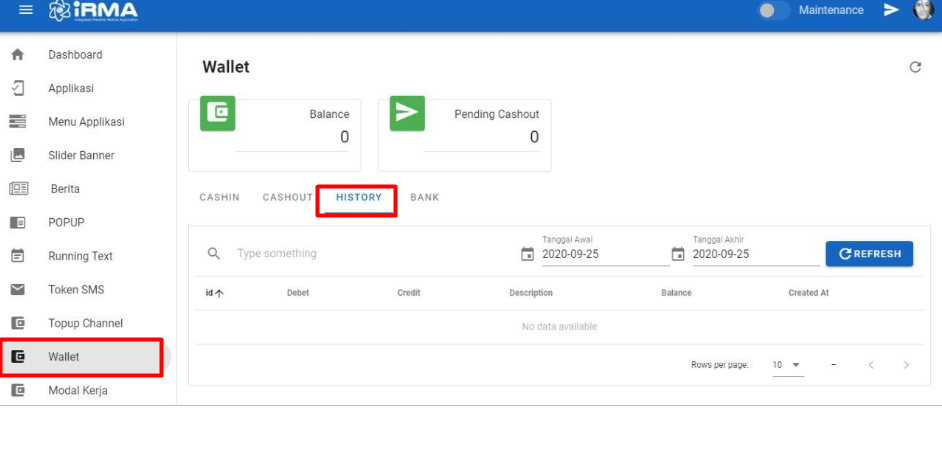
- Klik “Wallet”
- kemudian klik menu “HISTORY”. Pada menu “HISTORY” akan menampilkan history dari pengajuan modal kerja yang telah dipilih.
Wallet
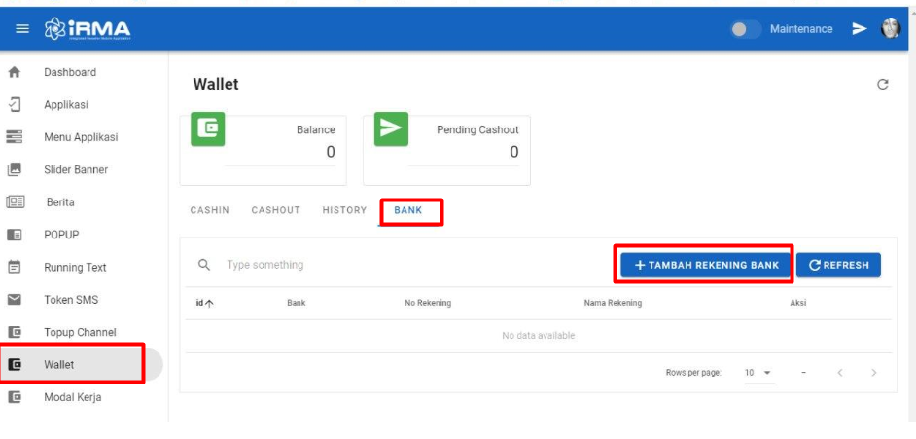
- Klik “Wallet”
- kemudian klik menu “BANK”. Pada menu “BANK” akan menampilkan Daftar rekening Bank yang telah ditambahkan pada modal kerja.
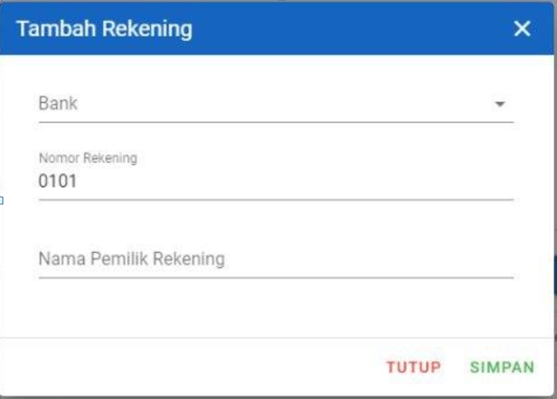
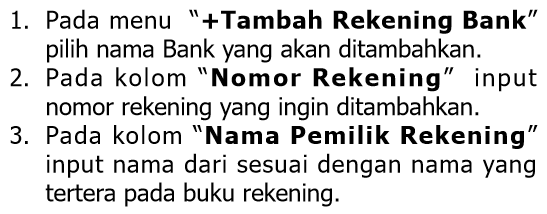
- Jika ingin melakukan Penambahan Rekening Bank klik “+Tambah Rekening Bank”
Wallet
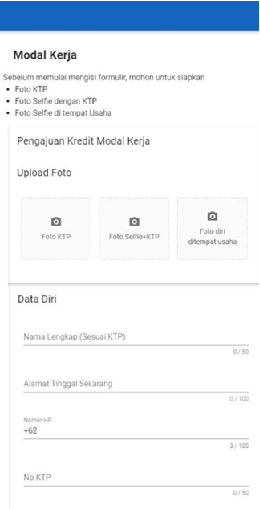
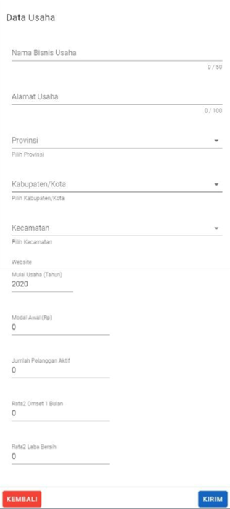
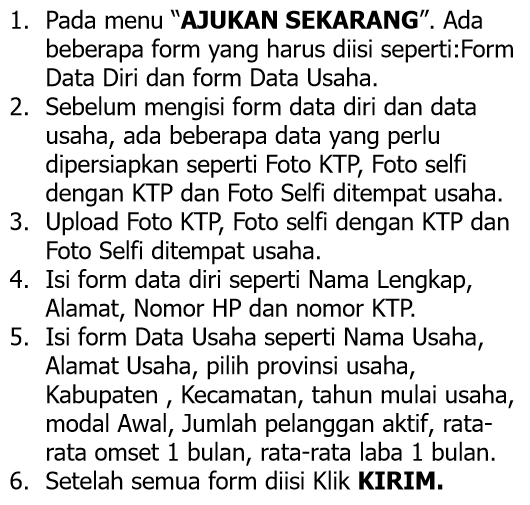
Modal Kerja
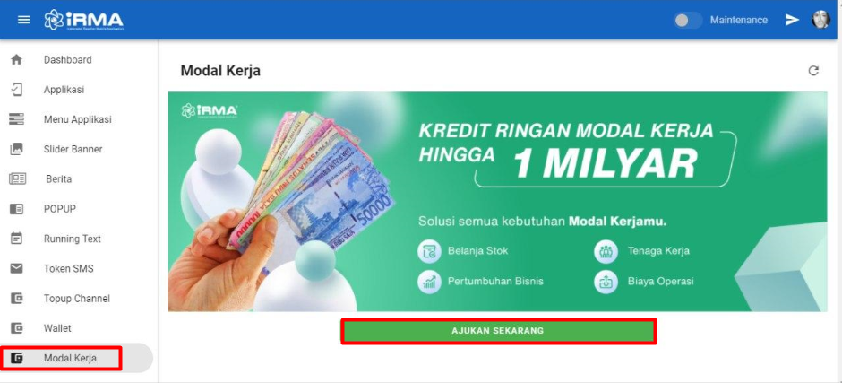
- Klik “Modal Kerja”
- Untuk Mengajukan modal Kerja Pilih “AJUKAN SEKARANG”.
Modal Kerja
Kirim Push Notifikasi
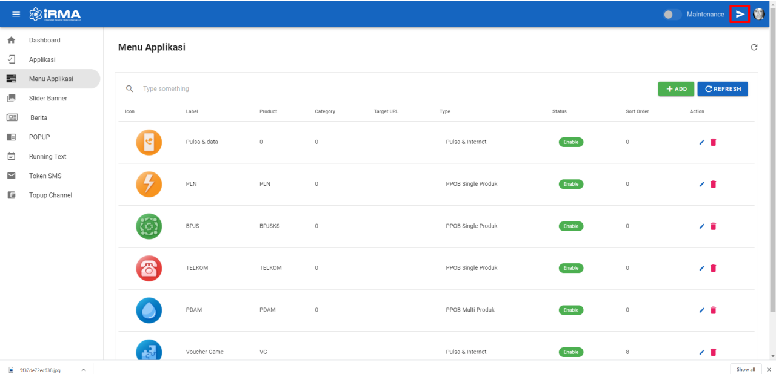
Untuk mengirim Push Notifikasi:
1. Klik tombol anak panah di kanan atas
2. Selanjutnya mengisi kolom-kolom pada window “Kirim Push Notifikasi”
3. Isi judul pesan yang diinginkan di kolom “Judul”
4. Isi pesan yang diinginkan di kolom “Isi Pesan”
5. Klik tombol “KIRIM”

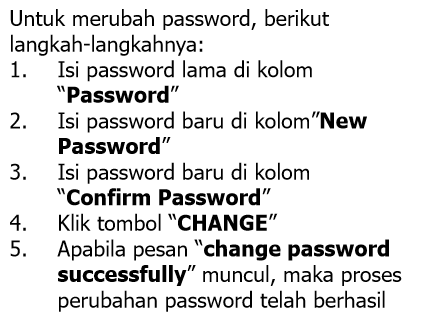
Change Password

Tips1: Mempercepat Registrasi Agen
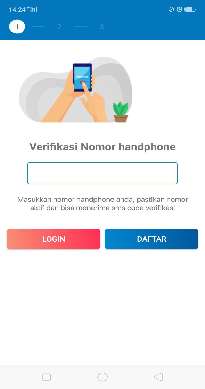
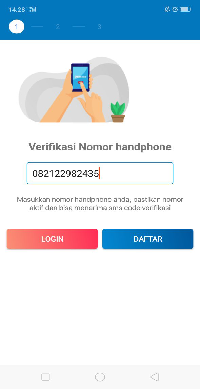
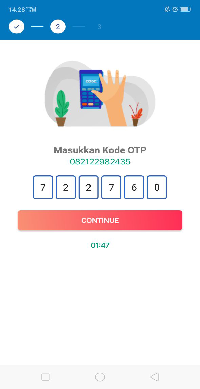
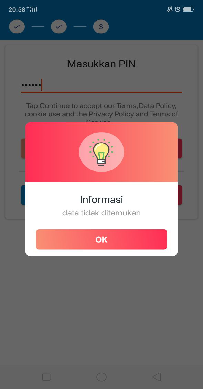
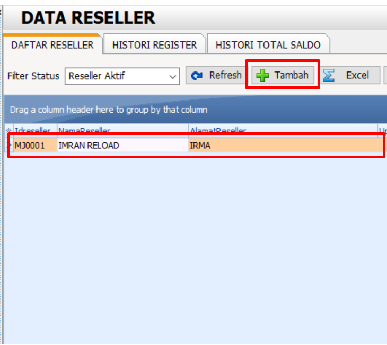
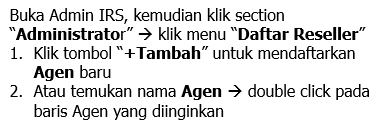
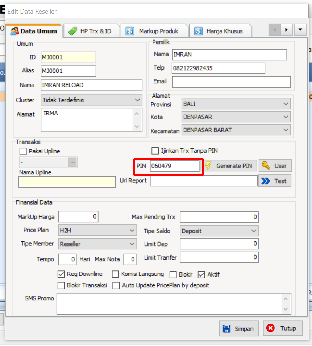
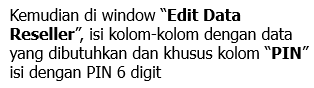
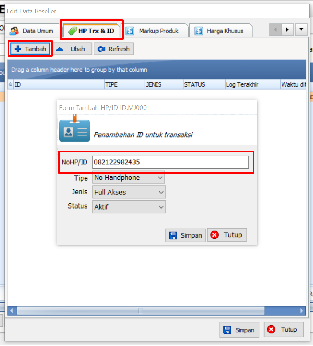
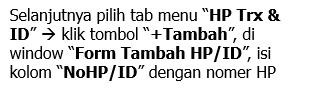
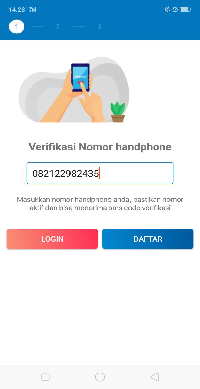
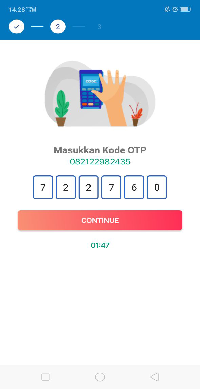
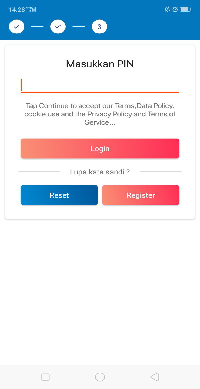
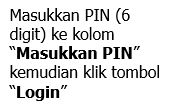
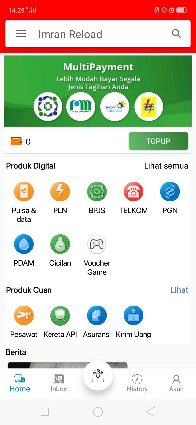

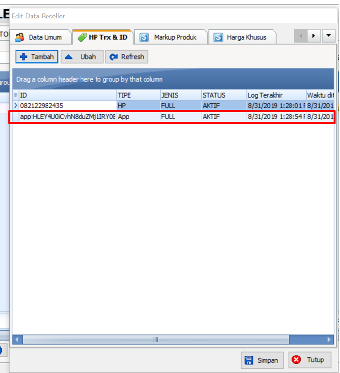
Untuk memastikan selanjutnya balik Admin IRS, di tab “HP Trx & ID” akan muncul informasi “app:xxxxx”
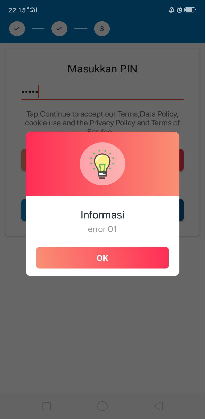
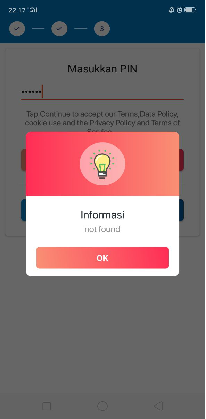
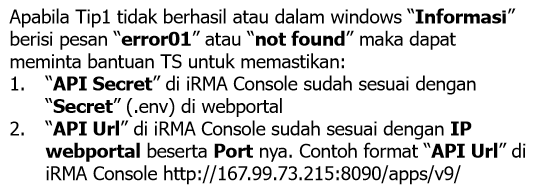
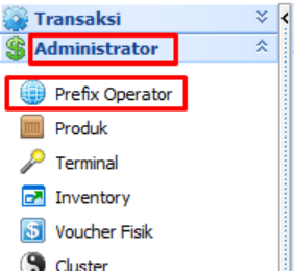
Tips2: Setting Terminal H2H untuk Produk Cuan - Prefix Operator Produk
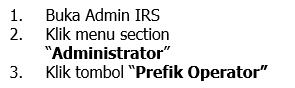
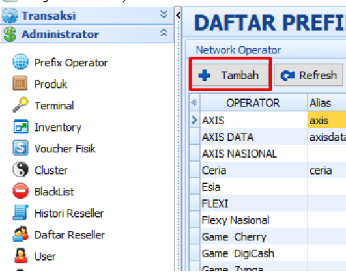

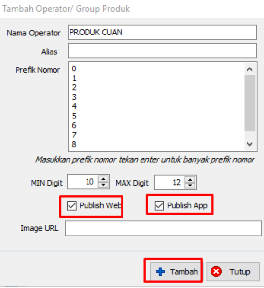
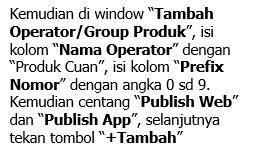
Tips3: Setting Terminal H2H untuk Produk Cuan - Produk
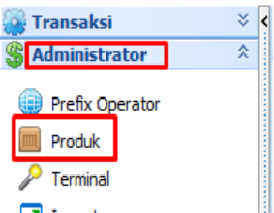
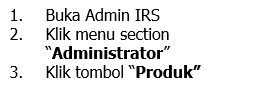
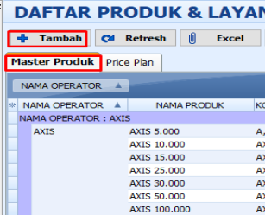

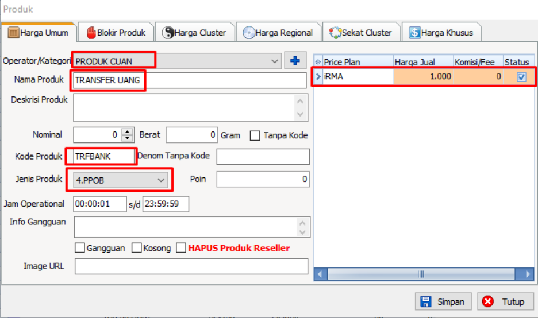
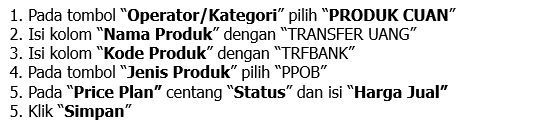
Tips3: Setting Terminal H2H untuk Produk Cuan - Produk
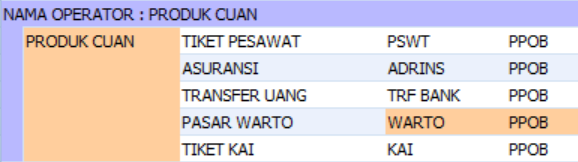
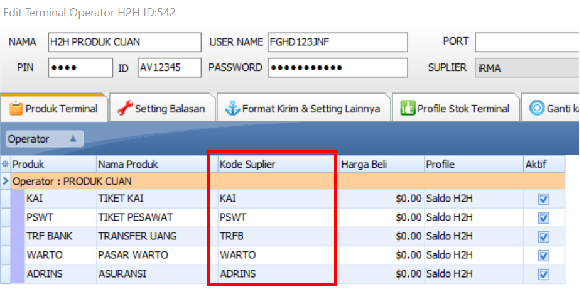
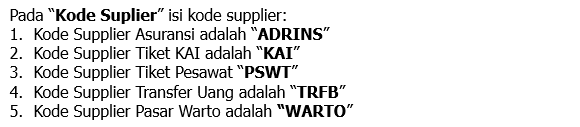
- Lakukan langkah yang sama untuk Produk Cuan lainnya.
- Berikut “KODE PRODUK”:
a. Transfer Uang TRFBANK
b. Kereta Api KAI
c. Pesawat PSWT
d. Asuransi ADRINS
e. Pasar Warto WARTO - Untuk “JENIS” pilih “PPOB”
Tips3: Setting Terminal H2H untuk Produk Cuan - Terminal
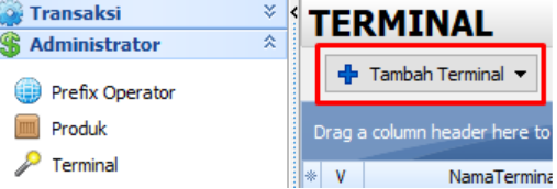

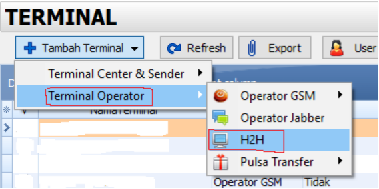

Tips3: Setting Terminal H2H untuk Produk Cuan - Terminal
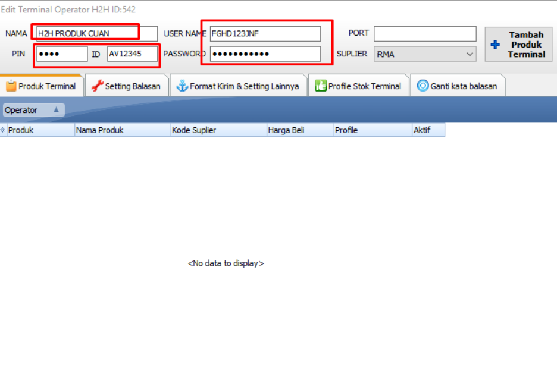
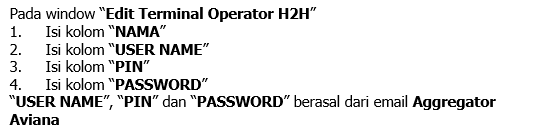
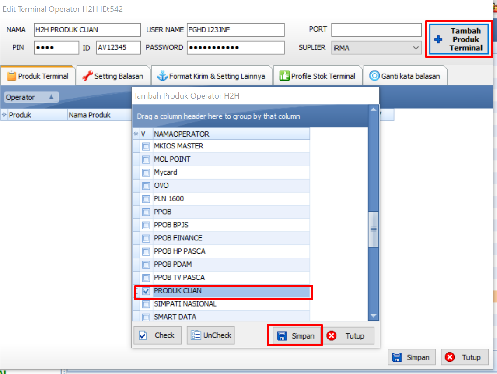
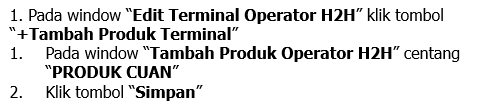
Tips3: Setting Terminal H2H untuk Produk Cuan - Terminal
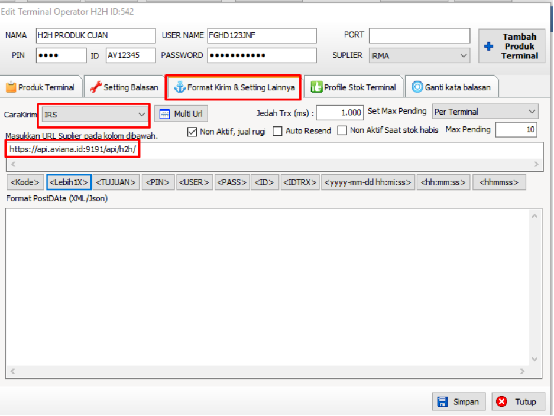
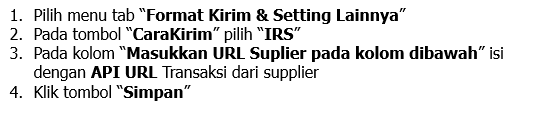
Tips3: Aktifkan Terminal H2H untuk Produk Cuan - Terminal
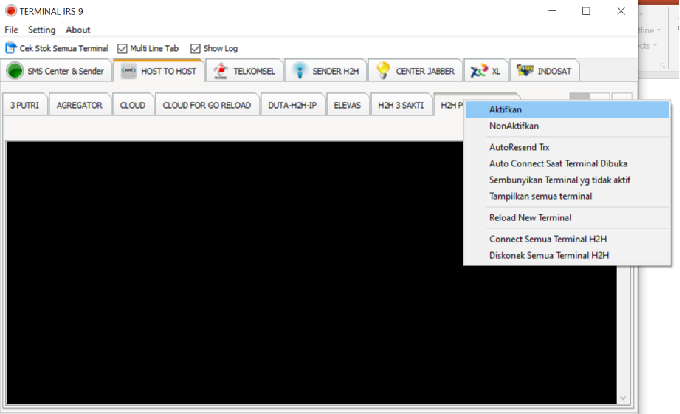
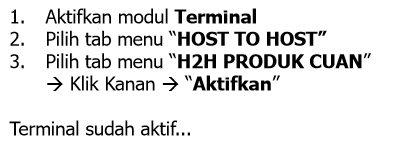
Tips4: Setting Format Balasan Tiket Deposit
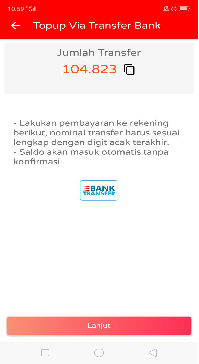
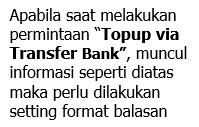
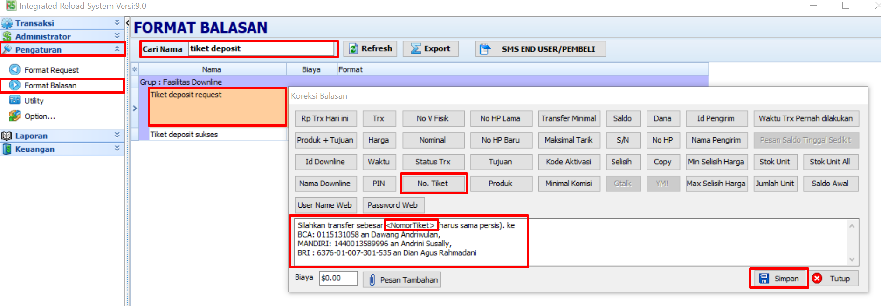
- Buka Admin iRS
- Klik menu section “Pengaturan”
- Klik tombol “Format Balasan”
- Isi kolom “Cari Nama” dengan “tiket deposit”
- Klik 2x format balasannya (“Tiket deposit request”)
- Isi format balasan sebagai berikut:
a. Klik tombol “Nomor Tiket”
b. “No Rekening” dan “Nama Pemilik Rekening” yang dipasang di server - Setelah selesai, klik tombol “Simpan”
Question and Answer
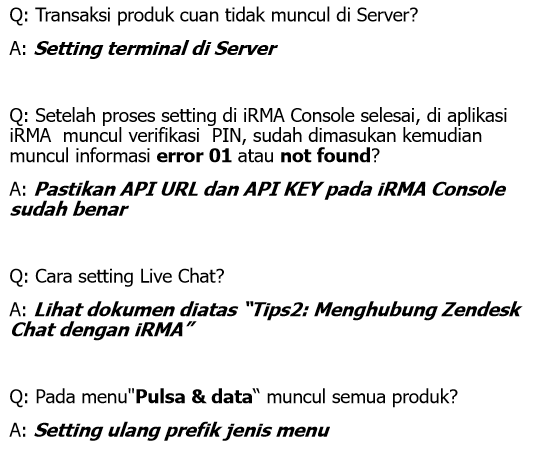
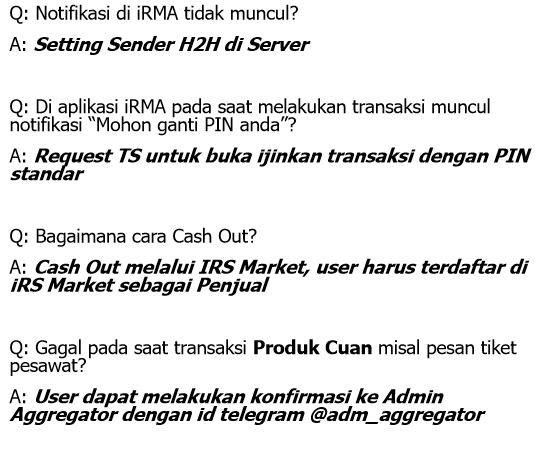
Question and Answer
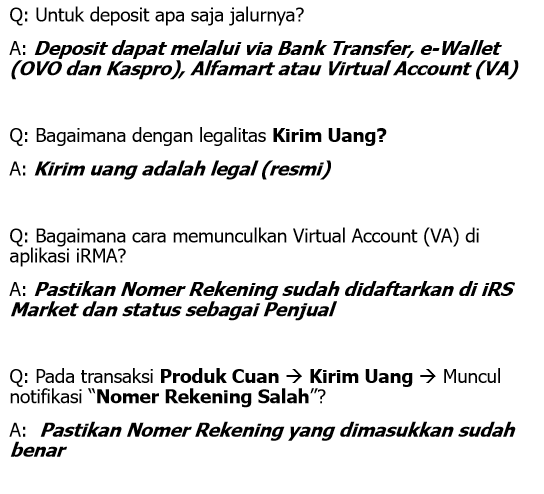
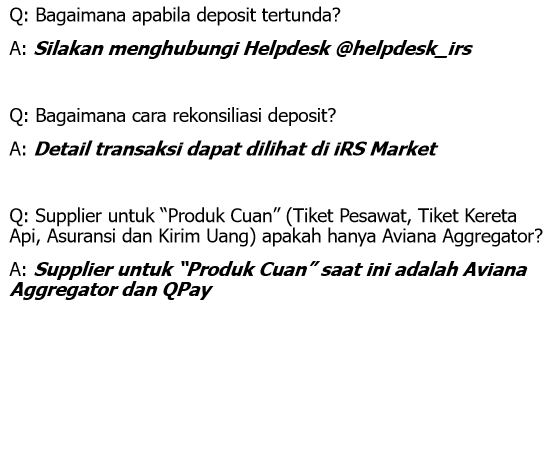
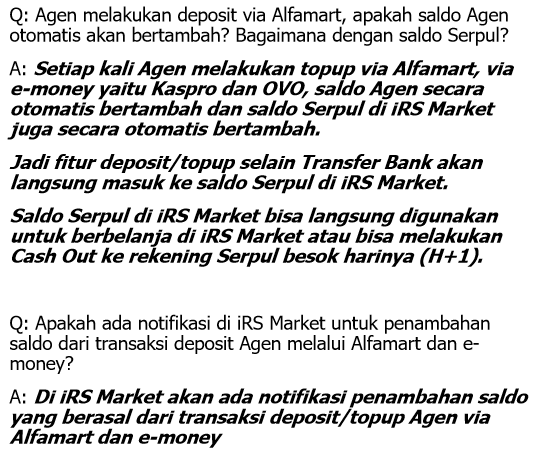
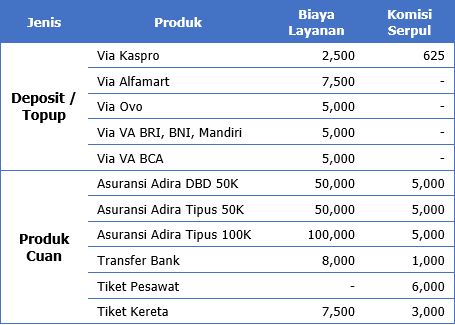
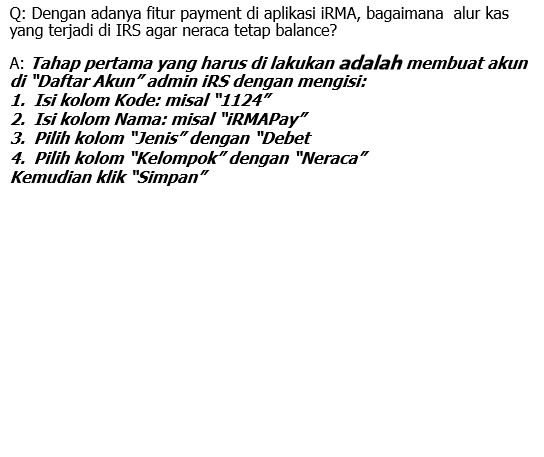
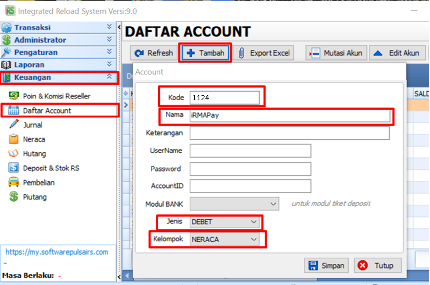
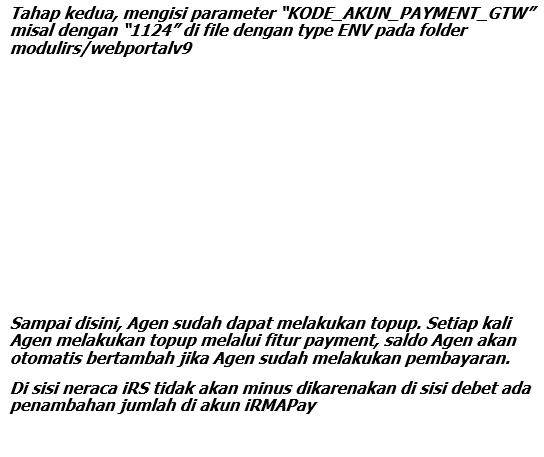
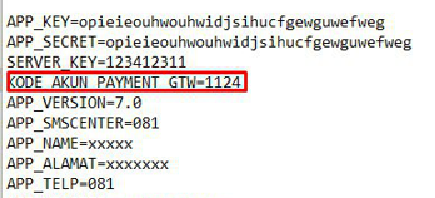
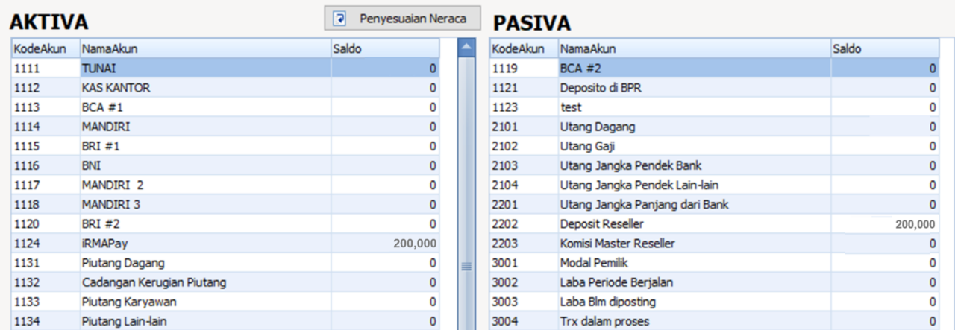
Agen A Topup melalui Virtual Account sebesar Rp 205.000, Saldo Agen A akan langsung bertambah secara otomatis sebesar Rp 200.000. Di sisi Neraca iRS (PASIVA) Deposit Reseller akan bertambah Rp 200.000, (AKTIVA) iRMAPay akan bertambah Rp 200.000
Selanjutnya untuk rekonsiliasi bisa mencocokkan saldo iRMAPay di daftar Akun dengan penambahan saldo iRS Market
Berikut Tutorial Setting Menu di Applikasi iRMA