
Prefik Operator
Dalam software pulsa di butuhkan parameter yang digunakan sebagai acuan untuk mengarahkan nomor-nomor yang di transaksikan agar sesuai dengan operator atau provider yang ada. Software pulsa IRS mengistilahkan parameter tersebut dengan Prefix operator. Isi dari prefix operator adalah kumpulan HLR dari dari masing masing operator berdasarkan wilayah atau area atau cluster masing masing. Sebelum membuat produk, direkomendasikan untuk membuat Prefix Operator terlebih dahulu. Prefix operator sangat berperan dalam pengaturan transaksi yang tersekat HLR atau cluster. Adanya kebijakan dari operator mendorong pemilik server pulsa untuk melakukan pembagian produk sesuai dengan area atau clusternya. Jika hendak membuat produk yang berbeda antara produk nasional dengan produk lokal maka langkah awalnya adalah dari menu prefix operator. Misal produk yang akan di sediakan di server adalah TELKOMSEL NASIONAL dan TELKOMSEL JAKARTA maka sangat perlu melakukan penambahan operator dimana HLR di sesuaikan dengan area yang ada. TIDAK DIREKOMENDASIKAN UNTUK MENGHAPUS DAFTAR PREFIX OPERATOR BAWAAN IRS STANDAR. Pada jendela admin IRS standar, menu prefix operator tampil seperti berikut
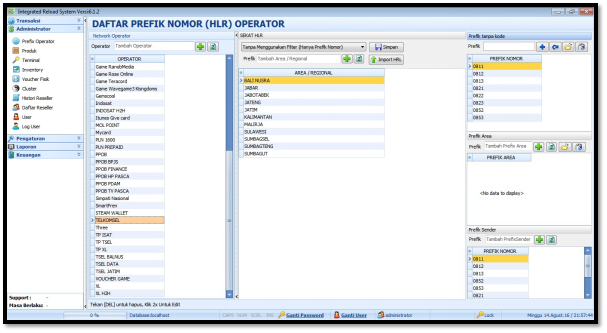
Langkah langkah membuat atau menambah prefix operator adalah sebagai berikut:
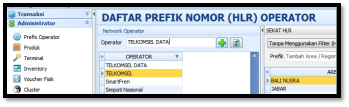
a) Pada kolom Operator masukkan nama operator lalu klik icon tambah. Pada gambar dibawah ini di contohkan penambahan prefix operator data TELKOMSELDATA
b) Pada awal pembuatan prefix operator, kolom AREA/REGIONAL belum terisi dengan HLR operator yang dipilih. Untuk itu perlu dilakukan penginputan prefix secara manual dengan cara mengadopsi atau mengimport dari prefix operator yang sudah ada. Contoh yang digunakan pada pembahasan ini adalah import prefix TELKOMSEL untuk dimasukkan ke TELKOMSEL DATA
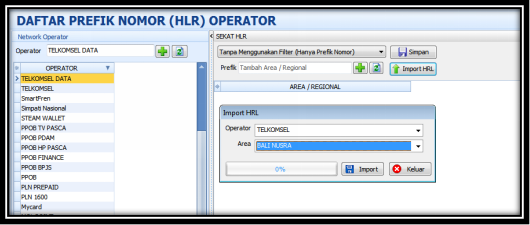
- Pilih Operatornya
- Klik tab Import HLR
- Pada kotak dialog Import HLR pilih nama operator asal yang akan import
- Pada kolom Area pilih area yang tersedia sesuai dengan kebutuhan
- Klik import
- Oleh karena import area tidak dapat dilakukan secara kolektif atau bersamaan maka lakukan langkah (4) dan (5) sesuai kebutuhan / batas area
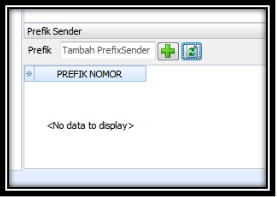
c) Langkah berikutnya adalah mengisi kolom Prefix Sender yang terletak di kanan bawah jendela admin. Pengisian Prefix Sender dapat dilakukan dengan mencontoh prefix operator yang sudah ada sebelumnya. Prefix sender wajib diisi karena memiliki peran sebagai penterjemah nomor agar dapat dikenali oleh sistem dan kemudian diarahkan secara
otomatis ke operator yang sesuai. Apabila HLR dari nomor yang di transaksikan tidak tercantum pada Prefix Sender maka transaksi akan di tolak dengan notifikasi area tidak sesuai.
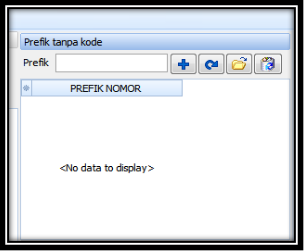
d) Prefix tanpa kode dibutuhkan jika menginginkan ada produk yang boleh di transaksi tanpa menggunakan kode atau hanya dengan nominaL saja. TIDAK DIPERKENANKAN membuat produk tanpa kode lebih dari satu pada operator yang sama. Sebagai contoh, apabila di server TEKOMSEL JAKARTA telah diinput prefix tanpa kode, maka TELKOMSEL NASIONAL tidak boleh di atur tanpa kode. Untuk itu kolom prefix tanpa kode untuk operator TELKOMSEL NASIONAL harus dikosongkan.
Produk
1. Master Produk
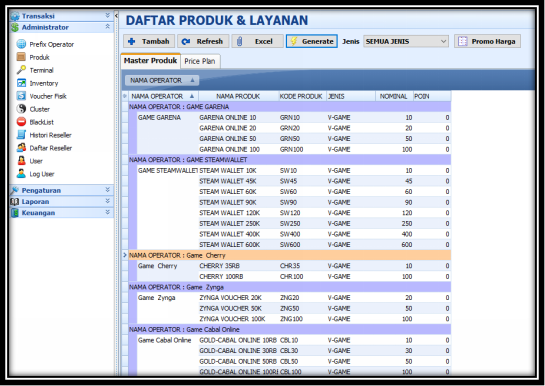
Software Pulsa IRS memberikan kemudahan kepada pengguna dalam melakukan pengaturan produk. Nama produk, kode produk, tipe produk, jenis produk dan harga produk. Tampilan menu produk pada IRS Standar adalah seperti gambar di bawah ini
a. Button Tambah
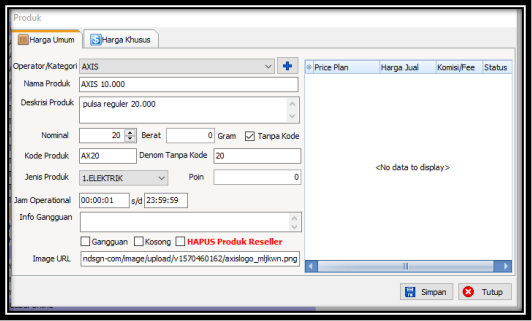
Langkah-langkah menambahkan produk menggunakan Button tambah:
- Klik tab Tambah
- Pilih nama operator
- Masukan nama produk contoh Axis 20.000
- Input deskripsi produk yaang telah dibuat
- Isikan nominalnya misal 20000
- Buat kode produk misal S20
- Pilih jenis produk (contoh pada gambar: elektrik)
- Isi kolom Url jika ingin memunculkan logo operator diaplikasi
b. Button Generate
Funsi Button Generate adalah untuk menambahkan produk secara massal. Berikut langkah-langkah membuat produk secara generate:
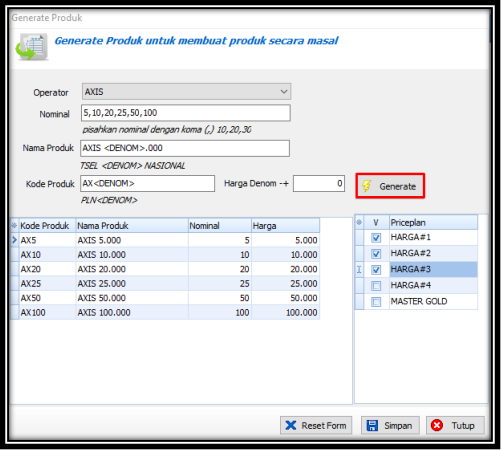
Langkah-langkah menambahkan produk secara Generate:
- Klik Button Generate
- Pilih operator produk yang ingin dibuat
- Input nominal produk yang ingin dibuat
- Pada kolom nama produk diisi dengan nama produk yang ingin dibuat
- Input kode produk sebelum kata
pada kolom kode produk - Klik Button Generate
- Check list price plan yang diinginkan
- Klik simpan
c. Button Promo Harga
Button promo harga berfungsi untuk membuat harga promo untuk produk yang akan dijual ke reseller.
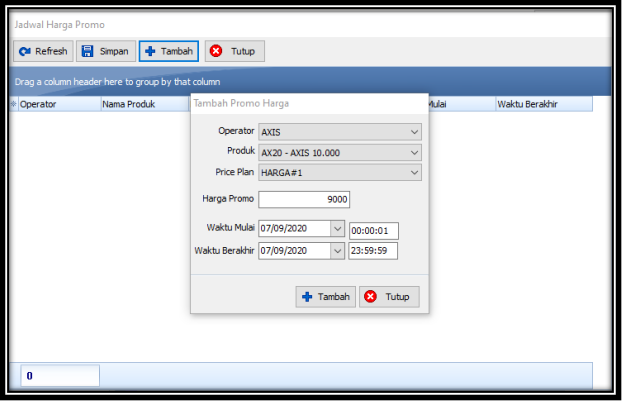
Langkah-langkah membuat promo harga :
- Klik Button Promo harga
- Pilih operator yang akan dibuat promo
- Pilih produk yang akan dipromokan
- Pilih price plan yang akan mendapatkan harga promo
- Setting harga promo yang diinginkan
- Setting tanggal dan waktu mulai promo
- Setting waktu berakhir promo
- Pilih button Tambah
2. Price Plan
Fungsi menu price plan adalah untuk meraencanakan atau membedakan harga jual ke reseller berdasarkan price plan yang ditentukan pada saat pendaftaran reseller. Selain membedakan harga price plan juga berfungsi untuk membedakan jalu transaksi dari masing masing reseller.
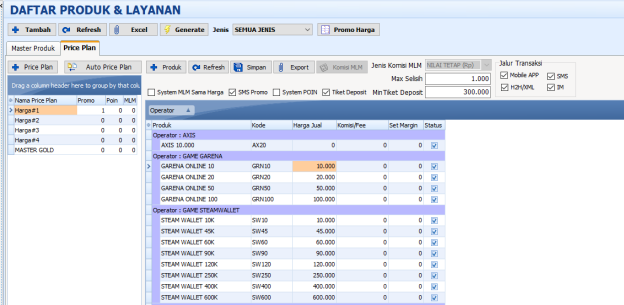
Setiap priceplan terdapat fitur-fitur dan layanan, fitur- fitur atau layanannya adalah seperti berikut;
- Auto priceplan berfungsi untuk mengelompokkan priceplan reseller berdasarkan besar atau kecilnya deposit.
- System MLM Sama Harga adalah sistem MLM yang memungkinkan adanya sistem hubungan upline dan downline tanpa ada kenaikan harga, dengan kata lain harga upline dan downline sama walau ada selisih atau markup harga.
- SMS Promo adalah pesan broadcast atau pesan siaran yang dikirimkan ke nomor tujuan pembeli ( end user), pesan akan dikirim disetiap Reseller melakukan transaksi.
- System Poin adalah suatu sistem hadiah atau imbalan untuk setiap transaksi reseller, poin bisa diset perproduk. Centang aktif artinya reseller yang bertransaksi akan mendapat poin.
- Centang aktif memungkinkan reseller bisa melakukan penambahan saldo melalui sistem tiket deposit.
- Jalur transaksi adalah daftar jalur atau media yang bisa digunakan bertransaksi oleh reseller.
a. Mobile APP ( Aplikasi Penjualan Pulsa berbasi android/IOS)
b. H2H/XML ( Transaksi via ip atau api, maupun jabber)
c. SMS , memungkinkan Reseller bertransaksi via SMS
d. IM, contoh transaksi via IM adalah telegram, jabber, wa dll.
Terminal
Pada bab ini akan di paparkan dasar-dasar pengaturan terminal yang ada pada software pulsa IRS secara berurutan sesuai aplikasi desktop standar IRS.
1. SMS Center dan Sender
Langkah langkah seting sms center dan sender adalah sebagai berikut :
- Buka admin IRS masuk ke sub menu Administrator > Terminal > Center SMS
Note : IRS standar memiliki terminal center dan sender. Kedua jenis terminal ini dapat difungsikan ganda yakni sebagai center sekaligus sebagai sender
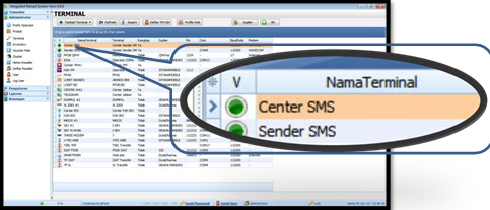
2. Klik ganda terminal center/sender hingga muncul kotak dialog seperti di bawah ini
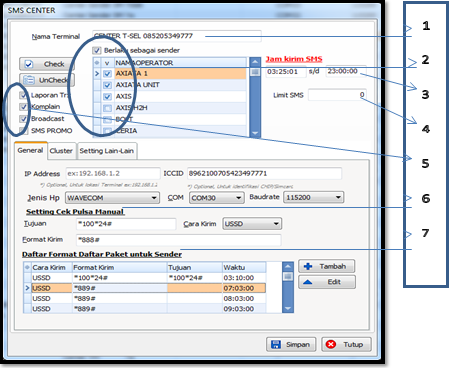
Penjelasan dari gambar di atas adalah sebagai berikut :
-
Nama Terminal :
dapat di atur agar mudah diingat Operator Tujuan Sender : Centang fitur berlaku sebagai sender apabila digunaan untuk mengirimkan balasan transaksi. Nama oprator disarankan memilih operator yang umumnya bisa bertransaksi menggunakan SMS. Seperti Telkomsel, XL, Indosat, Tri, Smartfren. Tidak disarankan membubuhkan tanda ceklist pada operator yg HLR nya tidak beraturan seperti game, PLN, atau PPOB agar tidak ada pesan SMS yang tidak terkirim. -
Jam kirim SMS
dimaksudkan untuk mengatur jadwal sender di perbolehkan mulai mengirim SMS. Alasan di perlukannya pengaturan jam kirim SMS karena adanya operator yang memberlakukan pemberian sms gratis pada jam jam tertentu. Pada contoh di atas, pengiriman SMS di set jam 03.25 alasannya adalah karena registrasi paket, baru bisa di lakukan pada pukul 02.01 dan ada kemungkinan kegagalan pengiriman registrasi paket karena faktor jaringan sehingga diperlukan beberapa kali porses registrasi. Pengaturan jam kirim sms dapat disesuaikan dengan kebutuhan dan kebijakan operator masing masing. -
Limit SMS
adalah batas maksimum sender diijinkan mengirimkan pesan. Apabila limit sender pada posisi 0 maka sender tidak akan mengirim pesan. -
Fungsi Sender
dalam hal ini sender dapat di gunakan sesuai kebutuhan. Maksudnya jika pada pilihan tersebut yang di cek list hanya laporan transaksi, maka sender tersebut tidak akan mengirimkan pesan broadcast, pesan komplain, dan pesna promo dan hanya akan mengirim laporan transaksi saja. -
Seting Cek Pulsa Manual:
- Kolom tujuan diisi apabila cara kirimnya SMS, sedangkan format kirim diisi apabila cara kirimnya diset selain SMS.
- Daftar Format Daftar Paket Untuk Sender fitur ini dibutuhkan untuk membantu memudahkan pemilik server melakukan registrasi paket SMS secara otomatis sesuai waktu yang di inginkan. Pada kolom tersebut isikan format registrasi paket dan waktu melakukan registrasi. Untuk mengantisipasi adanya kemungkinan gagal saat registrasi paket, maka disarankan agar mengisikan format registrasi paket lebih dari 1 dengan waktu yang berbeda. Sehingga apabila proses registrasi pertama gagal, pulsa sender tidak akan habis digunakan untuk mengirim sms karena tidak terdaftar paket sms.
2. Pengaturan Terminal H2H
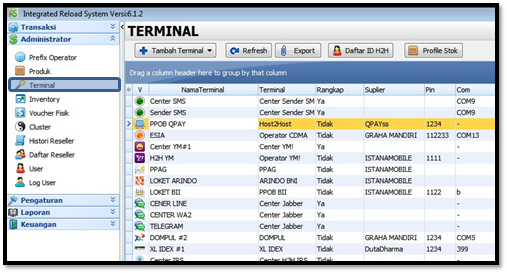
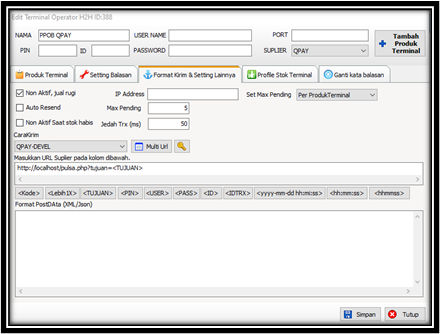
Beberapa pengguna software lebih memilih bertransaksi menggunakan IP dengan alasan tingkat kestabilan dan kecepatan transaksi yang dianggap paling sempurna dan paling aman. IRS telah menyediakan fitur atau modul terminal transaksi dengan menggunakan IP. Proses pengaturan terminalnya dilakukan melalui menu Administrator > Terminal > PPOB QPAY. Pada IRS standar, terminal H2H IP yang dimaksud di atas telah disediakan dengan nama PPOB QPAY seperti yang terlihat pada gambar di bawah ini.
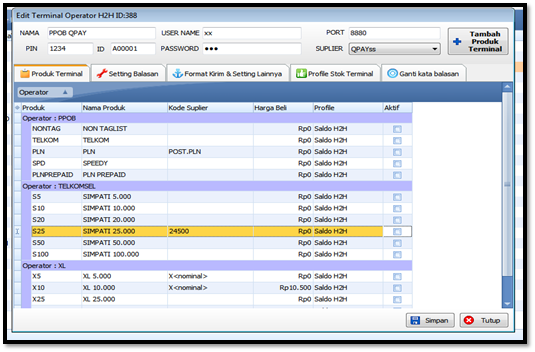
Pengaturan terminal H2H IP dapat dimulai dari penginputan data sesuai kolom yg telah di sediakan. Kolom NAMA : dapat diisi sesuai dengan keinginan pemilik atau bisa juga disesuaikan dengan nama suplier. Kolom USERNAME, PASSWORD, PIN dan ID silahkan disikan sesuai data yang di terima dari suplier. Sedangkan kolom port diisi sesuai dengan port yang di buka di modem internet masing masing.
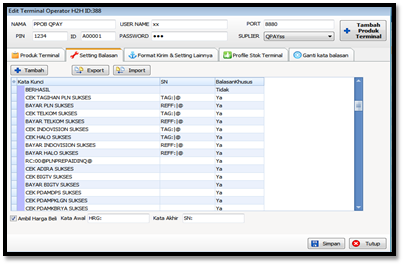
Selanjutnya, pada tab Setting Balasan tambahkan jenis balasan SUKSES, GAGAL, ALIHKAN TRX dan yg lainnya sesuai dengan kebutuhan. Untuk menambahkan jenis balasan silahkan klik Tambah
Pengaturan tujuan dan format kirim pada terminal H2H IP adalah pada tab Format Kirim & Seting Lainnya. Cara kirim atau protokol silahkan di pilih sesuai kebutuhan. Pada IRS standar sudah ada beberapa protokol. Untuk IP tujuan silahkan di input pada kolom yg sudah di sediakan yakni pada kolom URL Suplier
3. Pengaturan Center Jabber
Langkah-langkah pengaturan Center jabber adalah sebagau berikut :
- Buatlah akun jabber terlebih dahulu
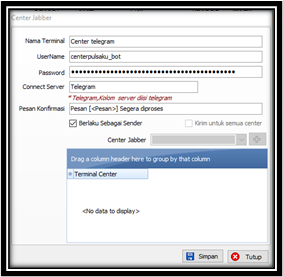
- Input Nama Terminal, username dan password akun jabber yang telah dibuat seperti gambar berikut:
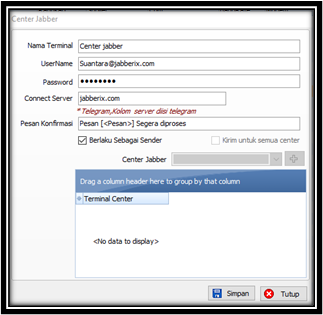
- Pada kolom connect server isikan sesuai dengan domain dari akun jabber yang digunkan.
- Klik simpan.
4. Pengaturan Terminal Operator
Langkah-langkah pengaturan terminal operator jabber:
- Buatlah akun jabber yang akan digunakan untuk h2h jabber ke supplier
- Pada kolom nama inputkan sesuai dengan nama terminal yanng ingin dibuat
- Pada kolom pin inputkan sesuai dengan pin transaksi
- Klik kolom user trx untuk menambahkan akun jabber yang akan digunakan untuk transaksi seperti gambar dibawah ini:
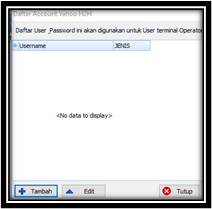
5. Kemudian pilih button tambah, maka akan muncul halaman seperti gambar dibawah ini
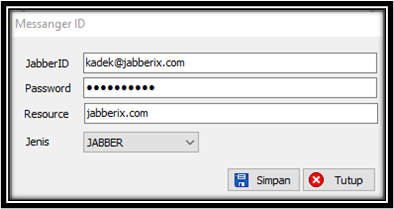
- Pada kolom jabberID inputkan username dari akun jabber yang akan digunakan untuk transaksi
- Pada kolom password inputkan password dari akun jabber
- Pada kolom resource inputkan domain dari akun jabbber yang diisi pada kolom userID.
- Pada kolom jenis pilih JABBER
- Kemudian Klik Simpan

- Untuk menambahkan produk silahkan klik Tambah Produk terminal lalu beri centang pada operator yang akan di aktifkan dari terminal tersebut.
- Isi kolom kode supplier sesuai dengan kode produk yang ada disuplier.
- Untuk Seting Balasan prosesnya sama dengan terminal yang lain. Setelah klik tab Tambah akan muncul kotak dialog Tambah Setting Balasan seperti yang tampak pada gambar di bawah ini:
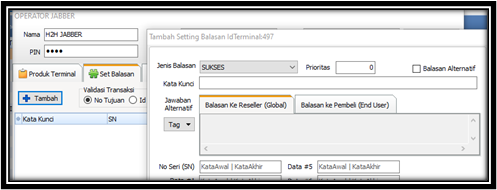
Keterangan:
- Tentukan jenis balasan SUKSES, GAGAL, PENDING, atau ALIHKAN TRX .
- Untuk kolom Kata Kunci isikan sesuai balasan dari suplier. Misal untuk jenis balasan SUKSES suplier menggunakan kata BERHASIL, maka pda kolom Kata Kunci diinput BERHASIL
- Balasan Alternatif diisi apabila dibutuhkan balasan ke pembeli atau ke enduser. Misal transaksi token PLN yang membutuhkan pesan SN Token ke nomor HP Pembeli maka balasan alternatif tersebut perlu diisi.
14. Untuk format kirim dan setting lainnya inputkan center jabber supplier yang dituju seperti gambar dibawah ini:
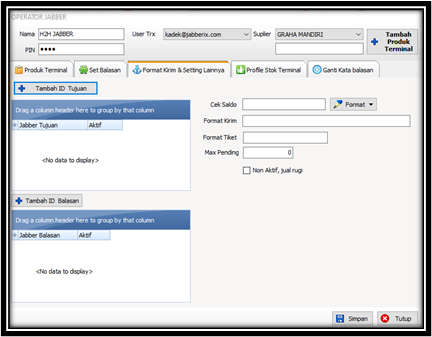
5. Pengaturan Telegram Center
Telegram merupakan salah satu jenis Jabber yang dapat digunakan sebagai fasilitas penunjang transaksi. Saat ini telegram hanya dapat di gunakan sebagai center di IRS. untuk dapat digunakan sebagai center maka langkah-langkah yang perlu dilakukan adalah sebagai berikut :
1) Buatlah ID telegram center dari botfather.
2) hatikan gambar berikut :
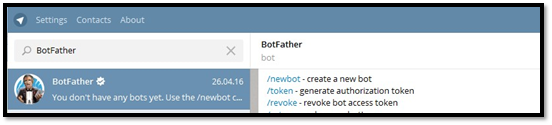
3) Kemudian pilih /newbot . Pada panduan ini pembuatan center telegram di contohkan dengannama centerku. Selanjutnya dapat di sesuaikan dengan server masing masing.
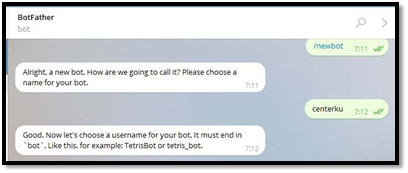
4) Setelah ketik nama (contoh : centerku) maka akan muncul perintah untuk memilih nama yang akan dijadikan sebagai ID Center telegram seperti pada contoh berikut:
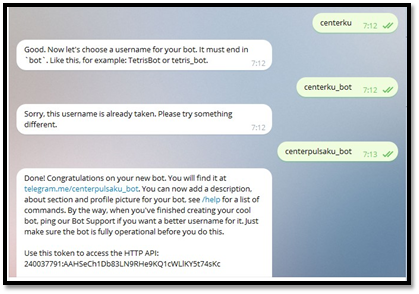
5) Ikuti langkah langkah nya hingga mendapatkan token yang berguna sebagai password
6) Selanjutnya ID telegram (contoh : centerpulsa_bot ) di masukkan di kolom username, dan token disalin dan di tempelkan di kolom password.
Inventory
Halaman Inventory adalah halaman dimana kita bisa memonitor lalu-lintas Stok atau saldo perterminal atau saldo per supplier.
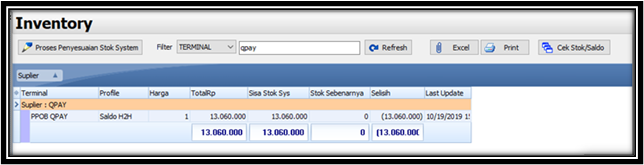
- Tombol Proses Penyesuain Stok System berfungsi untuk menyesuaikan stok mengikuti stok real dari suplier, penyesuaiannya diambil dari balasan sisa saldo perterminal, jadi diperlukan setting pengambilan sisa saldo atau parse sisa stok.
- Tombol Cek Stok berfungsi untuk mengecek sisa saldo khususnya untuk terminal yang sudah ada fitur cek saldonya, misal terminal chip dan terminal jabber.
- Untuk melihat mutasi saldo per terminal bisa dilakukan dengan double klik pada nama terminal. Berikut contoh tampilan mutasi stok setelah double klik pada nama terminal.
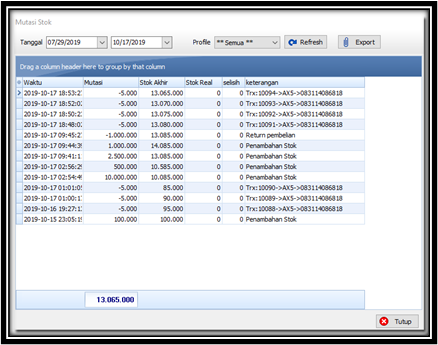
Keterangan:
- Kolom Mutasi menunjukkan pengurangan atau penambahan stok
- Kolom Stok Akhir menunjukkan sisa saldo setelah ada pengurangan atau penambahan
- Stok Real menampilkan Saldo berdasarkan balasan sisa saldo dari suplier, nilai 0 menunjukkan parse stok belum dilakukan setting.
- Kolom selisih menunjukkan bahwa Nilai stok akhir dan stok real tidak sama kecuali nilai 0.
Voucher Fisik
Pada halaman Voucher Fisik memungkinkan kita untuk meng-upload stok yang berjenis voucher fisik, serta kita bisa memonitor total stok voucer fisik atau melihat history voucher yang sudah terjual.
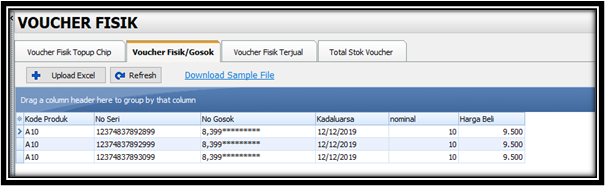
Keterangan:
- Untuk melakukan proses upload voucher fisik bisa dilakukan dengan memilih tombol upload excel.
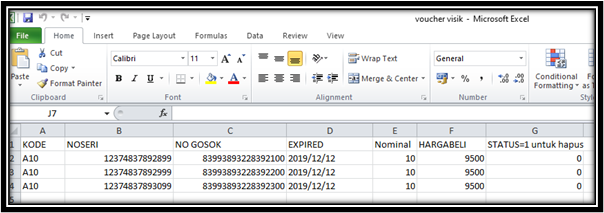
- sebelum upload kita harus menyiapkan data voucher fisiknya dalam bentuk file excel, contoh file bisa didownload dengan memilih tombol download sample file.
- Contoh pengisian template upload voucher fisik seperti gambar dibawah ini:
Cluster
Pembagian wilayah kerja atau distribusi produk dalam dunia cellular dikenal dengan istilah cluster. Pemilahan transaksi berdasarkan cluster sangat di butuhkan dalam sistem operasi software pulsa. Untuk itu IRS melengkapi menu cluster yang dapat di sesuaikan dengan kebutuhan server pulsa agar dapat menyesuaikan dengan ketentuan yang di tetapkan oleh operator. Software pulsa IRS memberikan peluang bagi para pengguna untuk menyesuaikan daftar cluster seperti yang terlihat pada gamber di bawah ini.
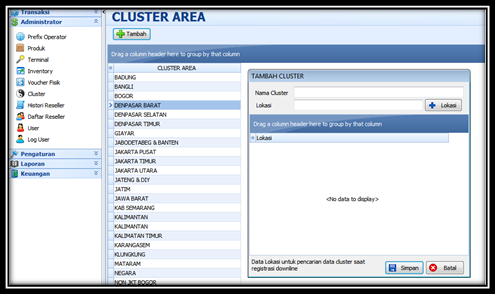
Untuk menambahkan cluster silahkan klik tab Tambah. Masukkan Nama Cluster dan Lokasi sesuai kolom yang disediakan lalu klik Lokasi. Jika terjadi kesalahan penginputan data, hapus data yang salah dengan menekan tombol Delete pada keyboard.
History Reseller
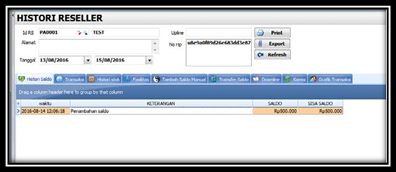
Seluruh reseller dapat melihat seluruh aktivitas transaksi masing masing dari halaman webreport. Ketika member atau reseller meminta data transaksi dari server maka yang dapat dilakukan adalah mengambil data dari menu Histori Reseller. Menu ini khusus disediakan untuk memantau aktivitas reseller. Di menu Histori Reseller hanya menampilkan data satu reseller dan dapat dilakukan pemilihan reseller pada kolom yang disediakan. Gambaran umum menu Histori Reseller adalah sebagai berikut
Daftar Reseller
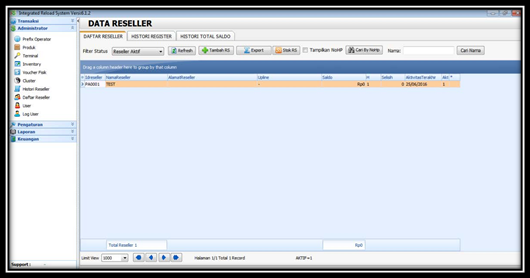
Menu daftar reseller adalam ruang dimana user dapat melakukan aktivitas menambah daftar reseller, menghapus data reseller dan menambah saldo reseller. Langkah langkah memasukkan data reseller adalah sebagai berikut :
a. Klik menu Daftar Reseller lalu klik tab Tambah RS
b. Setelah klik Tambah RS akan tampil kotak dialog Registrasi Reseller Baru seperti yang tampak pada Gambar 2 di bawah ini
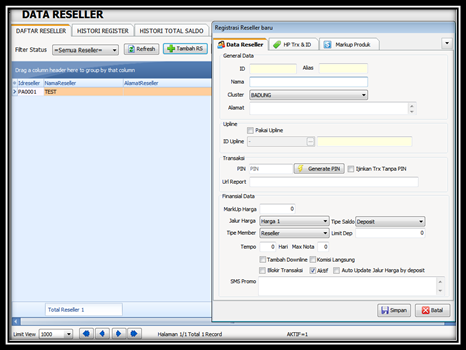
c. Lengkapi kolom yang terdapat pada halaman Data Reseller
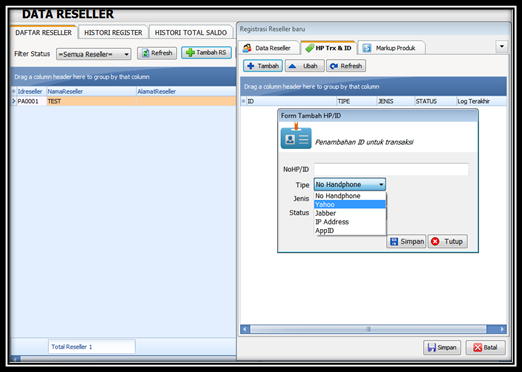
d. Pada halaman HP Trx & ID masukkan nomor HP tanpa kode negara (+62). Untuk tipe Yahoo masukkan ID tanpa domain @yahoo. Sedangkan untuk tipe Jabber input lengkap dengan domain misalnya serverku@jabber.irs
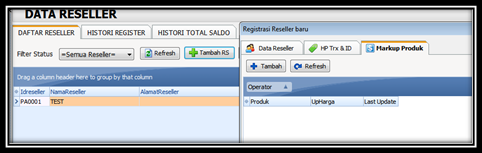
e. Langkah berikutnya adalah input markup harga apabila dibutuhkan perbedaan selisih harga antara member 1 dengan yang lainnya untuk produk produk yang di pilih.
User
Menu user adalah halaman untuk mengatur identitas pengguna aplikasi dekstop IRS. Untuk membuat user atau menambah daftar pengguna admin IRS langkah langkah nya adalah sebagai berikut:
- Klik Tambah User lalu isikan data sesuai kolom yang tersedia
- Klik Daftar hingga tampil halaman seperti gambar dibawah ini
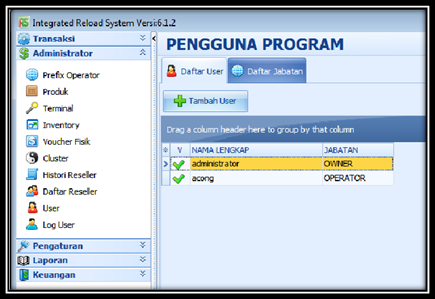
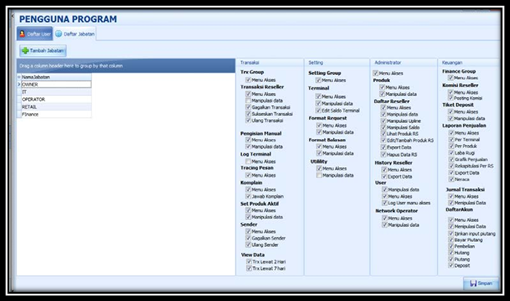
3. Jendela Jabatan digunakan untuk mengatur batasan aktivitas yang boleh di lakukan oleh masing masing pengguna. Beri tanda ceklist pada bagian yang di perbolehkan untuk di akses oleh pengguna/user dan klik simpan.
Log User
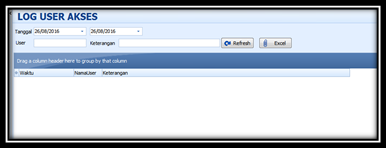
Adalah Jendela dimana user terutama owner dapat melihat seluruh aktifitas pengguna IRS atau operator modul admin IRS. seluruh kegiatan para user admin terrekam secara real time sehingga dapat membantu mempermudah user owner untuk melakukan pengawasan terhadap kinerja customer service.