
Poin & Komisi Reseller
Halaman Poin dan Komisi Reseller berfungsi untuk melihat total komisi reseller, memposting atau membagikan komisi reseller menambah dan mengurangi poin, penginputan daftar hadiah penukaran poin, dan mengontrol penukaran poin yang di lakukan reseller.
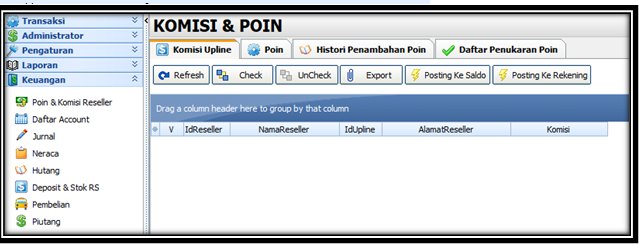
- Membagi /Posting Komisi Centang ID Reseller yang akan dibagikan komisi lalu pilih tombol Posting Ke Saldo atau Posting Ke Rekening
- Menambah (+) atau Mengurangi (-) Poin
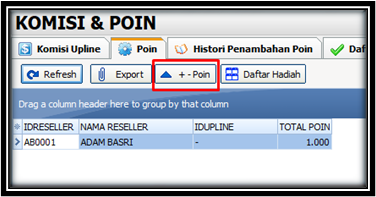
Menambah atau mengurangi Poin biasa dilakukan sebagai koreksi poin, contoh kasusnya adalah misal ada Reseller yang sudah lama bertransaksi tetapi belum mendapatkan poin dikarenakan produk yang ditransaksikan belum diset poin, jadi solusinya adalah tinggal koreksi poin dan tambahkan poin sesuai transaksi yang sudah dilakukan , langkahnya sebagai berikut:
a. Tekan tombol +-Poin dan akan muncul tampilan seperti dibawah ini

b. Isikan Id Reseller pada kolom Reseller, atau pilih tanda … untuk mencari id reseller
c. Masukkan jumlah poin sesuai transaksi yang pernah dilakukan pada kolom Jumlah
d. Isi keterangan jika diperlukan dikolom Keterangan
e. Klik atau pilih tombol >>PROSES untuk memproses manipulasi Poin
3. Menambah atau menghapus Hadiah
Langkah-langkahnya sbb:
1. Klik tombol Daftar Hadiah, dan akan tampil gambar seperti dibawah

2. Pilih tombol new dan akan menampilkan gambar seperti dibawah

3. Isi Nomor Urut pada Kolom No. Urut
4. Isikan Jumlah Poin pada kolom Jumlah Poin
5. Isi keterangan Hadiah pada kolom Hadiah
6. Tambahkan URL gambar jika ada pada kolom Image
7. Untuk jenis bisa pilih Barang jika hadiah berupa barang, atau pilih Saldo Deposit jika hadiah berupa Saldo Deposit
8. Simpan
Daftar Account
Halaman daftar account berfungsi untuk melakukan pengawasan saldo sistem dan saldo sebenarnya. Apabila ada ketimpangan dapat segera di temu kendali penyebabnya. Disamping itu dari menu daftar account juga bergunan untuk melihat secara total sisa stok dan piutang reseller. Akumulasi berbagai transaksi yang diinput dari menu Jurnal dapat dilihat juga pada jendela daftar account

Aktivasi rekening tiket deposit dilakukan dari menu Daftar account. Langkah langkahnya adalah
- Pilih akun Bank
- Klik Edit Akun
- Kolom Username isikan username internet banking, kolom pasword isikan password internet banking,
- Untuk akun BCA, BRI, dan BNI kolom Account ID isikan nomor rekening. Sedangkan untuk Mandiri account ID akan muncul di modul terminal tiket saat pertama kali cek mutasi. Lakukan copy paste account ID Mandiri dari modul terminal.
Kolom saldo daftar dikoreksi dengan cara klik kanan pad abaris akun yang akan di koreksi, pilih koreksi saldo masukkan password “irs” (tanpa tanda petik, tanpa hurus kapital) lalu masukkan nilai koreksinya.
Jurnal
Pada menu jurnal dapat dilakukan pengawasan terhadap detail trasnaksi finansial. Input pendapatan di luar transaksi seperti diskon pembelian stok diinput dari menu jurnal.

Laporan pemindahan dana antar rekening atau dari kas tunai ke rekening bank diistilahkan dengan Transfer dana antar kas. Pengeluaran yang berkaitan dengan kebutuhan server juga dilakukan penginputan dari menu jurnal pada kotak dialog Biaya.
Neraca
Adalah jendela dimana pemilik server dapat melihat perkebangan aktivitas server setelah terjadi. Semua trasaksi baik penjualan, pembelian, piutang, stok, serta laporan rugi laba terangkum dalam neraca. Jika proses inputing semua komponen telah di lakukan dengan benar, maka laporan keuangan yang di tampilkan pada jendela neraca tentu memiliki validitas yang sempurna.

Hutang
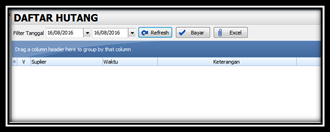
Hutang adalah menu untuk melihat data pembelian yang belum terbayarkan. Dari menu hutang juga dapat melakukan proses pelunasan apabila status hutang sudah terbayar
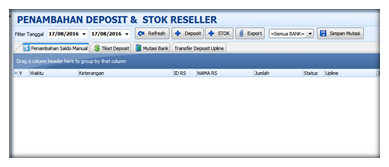
Deposit & Stok Reseller
Pada jendela ini, user IRS dapat memantau aktivitas penambahan saldo secara manual dari admin, proses request tiket valid atau terabaikan, detail mutasi bank yang terkait dengan deposit, serta penambahan stok unit (STOK) ke mitra dilakukan dari halaman Deposit dan stok Reseller.
Pembelian
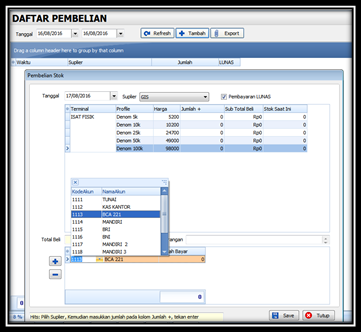
Jendela pembelian adalah tempat dimana user melakukan input seluruh pembelian stok ke suplier. Baik secara tunai maupun transfer, dan terhutang ataupun sudah terbayar. Semua aktifitas pembelia pembelian rekamannya ada di halaman ini. Langkah langkah input pembelian adalah
- Klik Tambah
- Pilih Suplier
- Input kuantiti atau nominal pembelian
- Jika sudah terbayar beri ceklist pada item Pembayaran LUNAS lalu pilih akun yang di gunakan untuk pembayaran
- klik save
Piutang
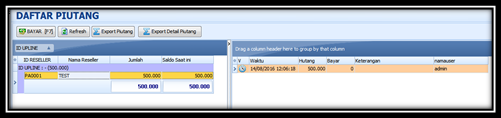
Pada jendela piutang, user dapat melihat seluruh mitra atau member yang masih ada nota bon.
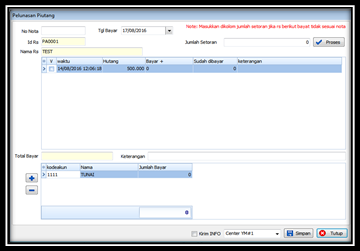
Berikut untuk melakukan pelunasan piutang:
- klik ganda pada baris reseller yang akan di proses pembayarannya hingga tampil jendela pelunasan piutang seperti gambar di bawah.
- Input nominal pembayarannya pada kolom Jumlah Setoran lalu klik Poses.
- Pilih akun yang di gunakan untuk menerima pembayaran
- Beri cek list pada item kirim INFO dan klik SIMPAN
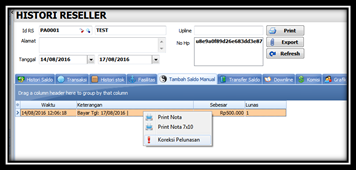
Note : Apabila terjadi kesalahan input pembayaran piutang, lakukan koreksi pembayaran melalui menu Administrator > Histori Reseller > pilih reseller bersangkutan > pilih tanggal pengisian saldo (bukan tgl input pembayaran) >Tambah Saldo Manual > klik kanan yang akan di proses > koreksi pelunasan.