
Pada artikel ini kami akan membahas tentang tutorial ecommerce
ADMIN WEB
A. Menu Toko

pada menu ini kita dapat menambahkan informasi toko kita seperti: gambar toko, nama toko, tagline yang di inginkan, provinsi, kota, kecamatan, alamat toko, nomor telepon, merchant code, dan kategori toko, selanjutnya bisa “submit” untuk menyimpan.
B. Menu Kategori
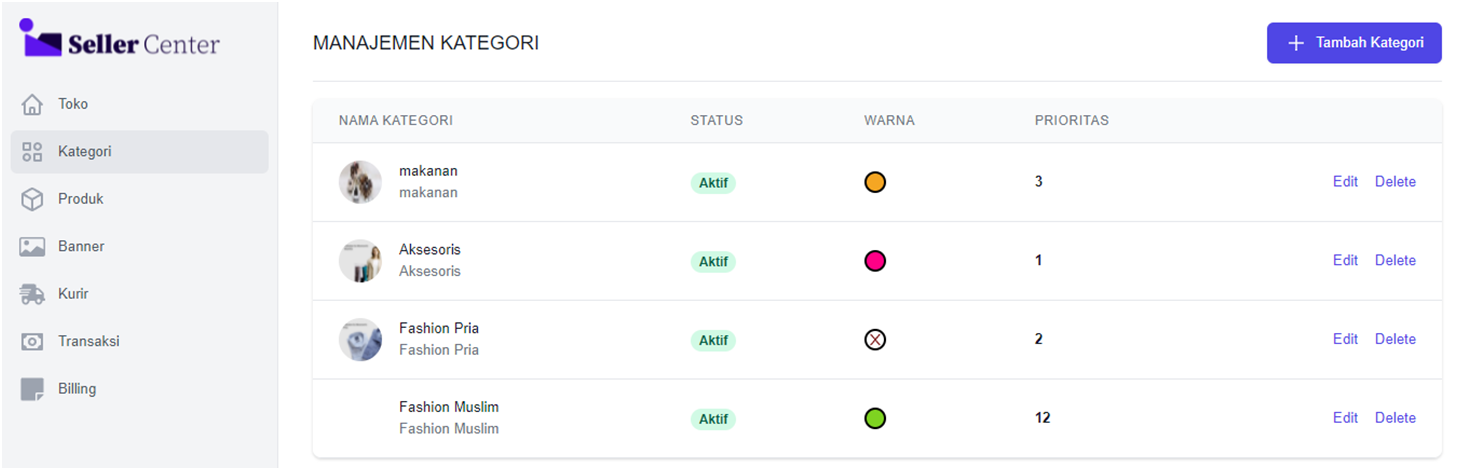
- Menu tambah kategori
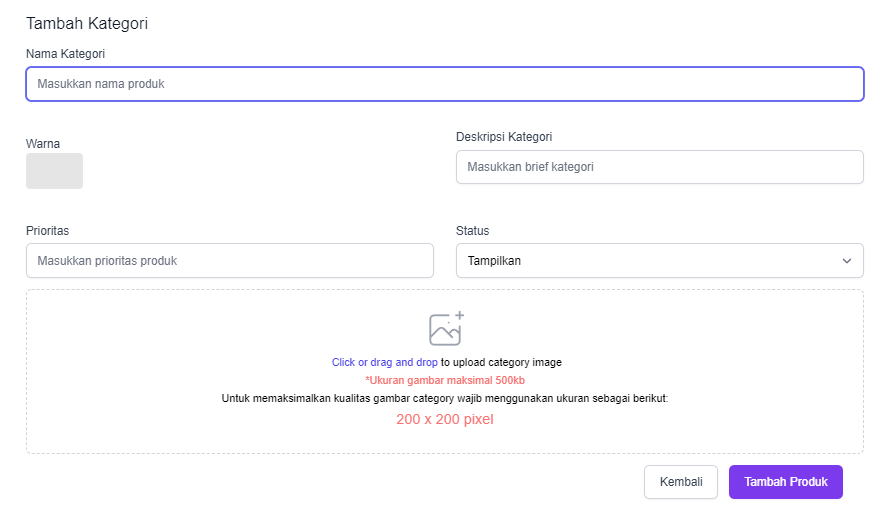
Untuk melakukan penambahan kategori yang akan kita tampilkan pada aplikasi downline:
• Input jenis produk pada kolom “nama produk”
• Pilih “warna” yang diinginkan
• Kemudian Input “deskripsi kategori”
• Input “prioritas” kategori
• Pilih status “tampilkan”
• Selanjutnya upload foto kategori sesuai dengan ukuran yang sudah ditentukan.
• Kemudian "klik tambah produk” untuk menyimpan
C. Menu Produk
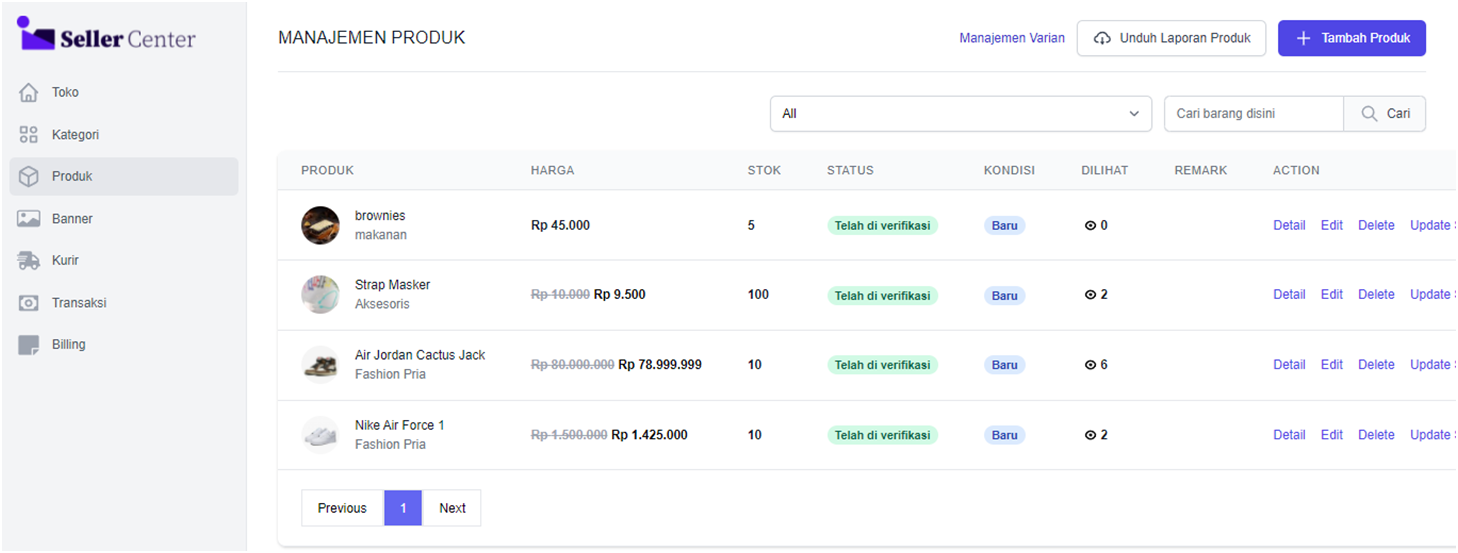
• Menu Tambah Produk
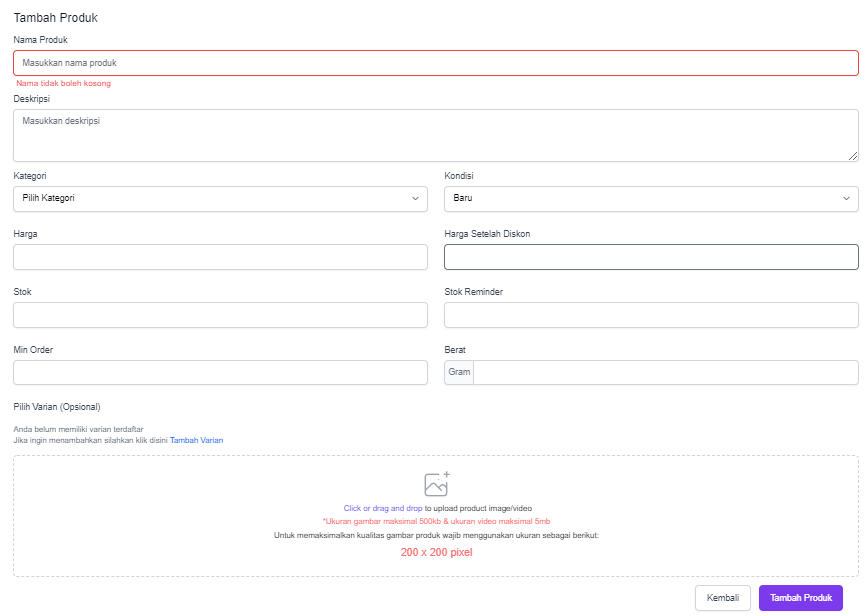
Untuk melakukan penambahan product yang akan kita tampilkan pada aplikasi downline.
• Pilih menu “Produk”
• Pilih “Tambah Produk”, isi kolom tambah produk dengan informasi barang yang ingin kita tampilkan pada e-commerce
• Kemudian klik tombol “tambah produk” di kanan bawah untuk menyimpan produk yang sudah kita isi
D. Menu Banner
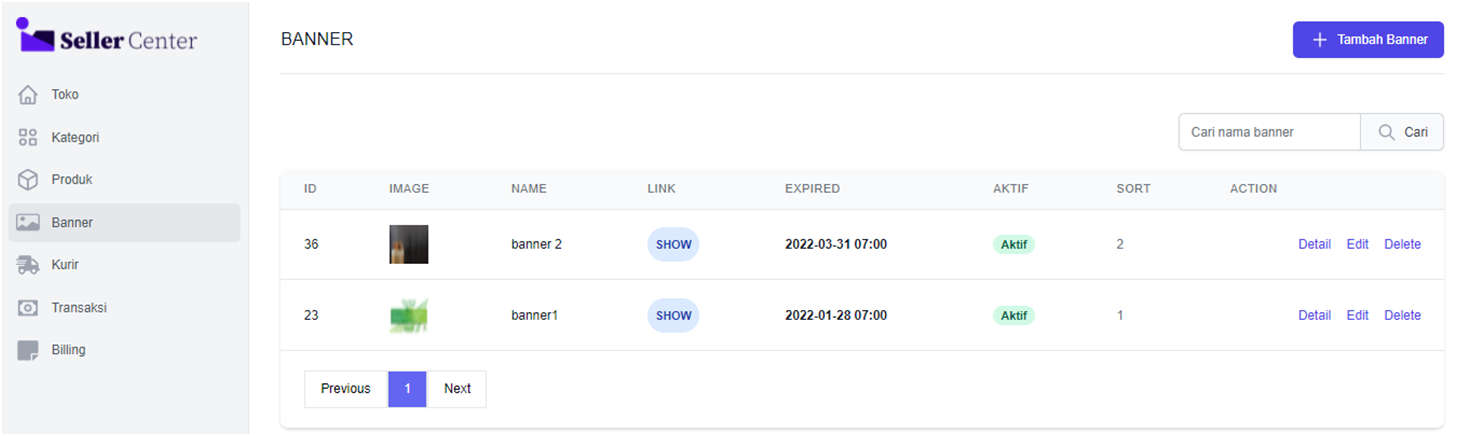
• Menu Tambah Banner
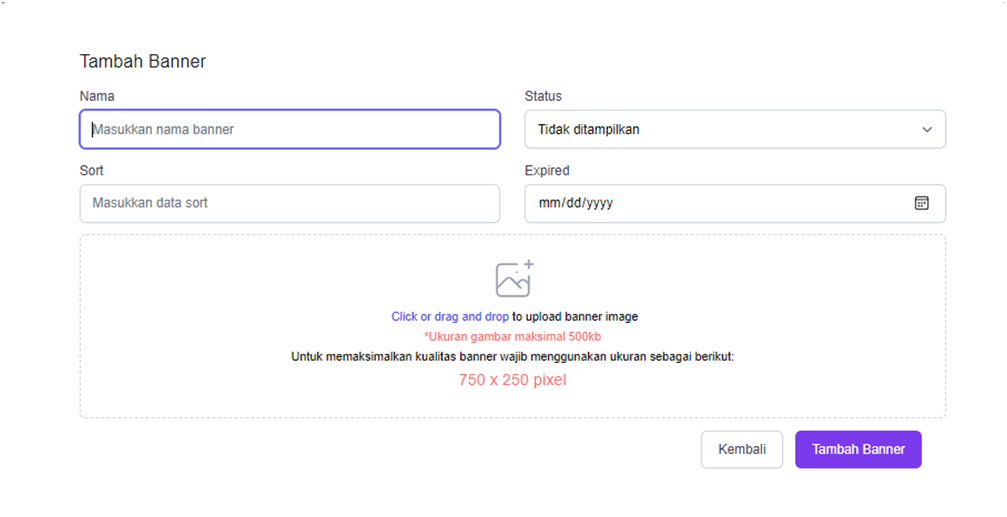
Untuk melakukan penambahan banner yang akan kita tampilkan pada aplikasi downline.
• Pilih menu “Banner”
• Pilih “Tambah banner”, isi kolom tambah banner dan upload foto banner yang ingin ditampilkan
• Kemudian klik tombol “tambah banner” di kanan bawah untuk menyimpan
E. Menu Kurir
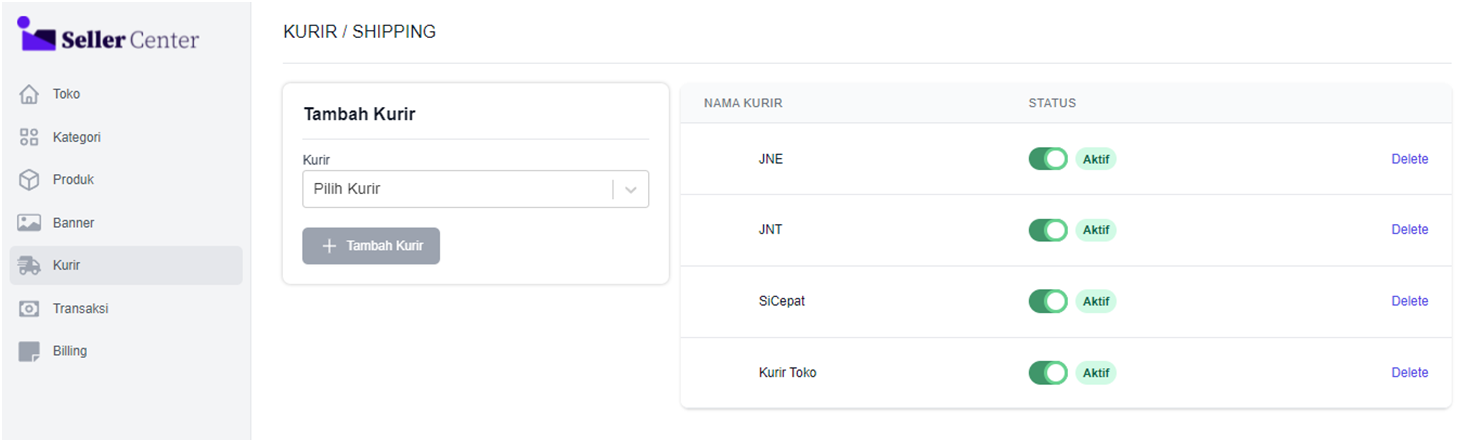
• Menu Tambah Kurir
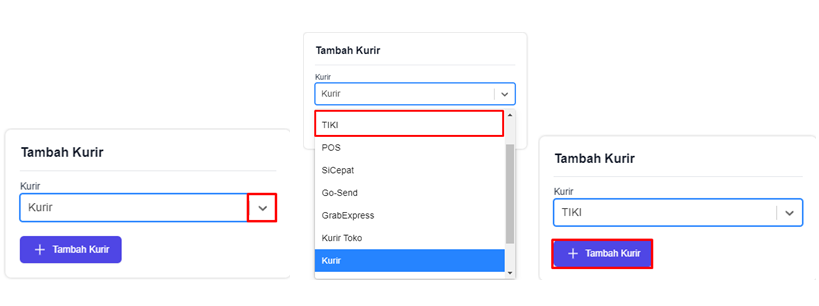
Untuk melakukan penambahan “kurir” yang akan kita tampilkan pada aplikasi downline.
• Pilih menu “Kurir”
• Pilih atau klik tanda panah seperti gambar diatas untuk memilih kurir yang kita inginkan.
• Kemudian klik tombol “tambah kurir” di kanan bawah untuk menyimpan.
F. Menu Transaksi
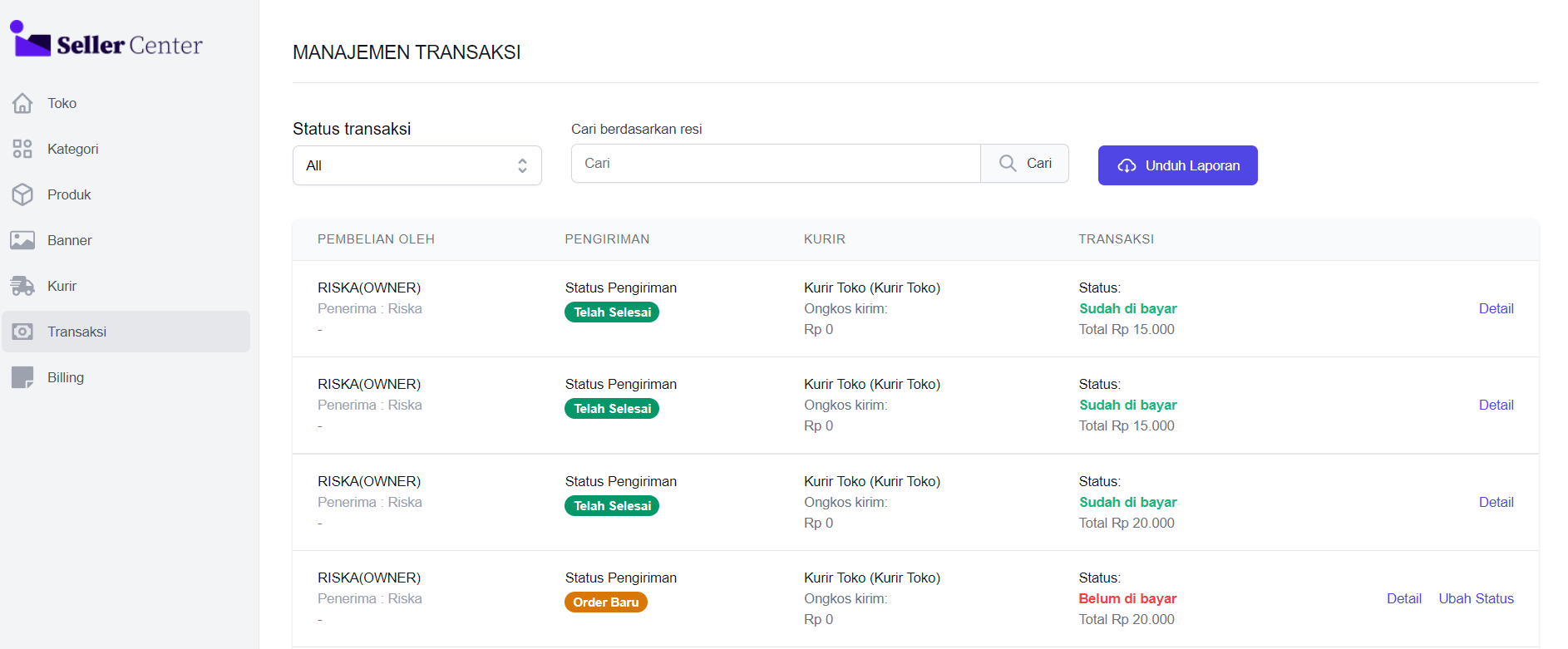
Pada Menu Transaksi kita dapat melihat status transaksi yang meliputi
- Pembelian Oleh : Nama pembeli dan pengirim.
- Pengiriman : Status pengiriman (tidak selesai,order baru,sedang dikirim).
- Kurir : Kurir yang dipilih digunakan untuk pengiriman.
- Transaksi : Status pembayaran sudah dibayar atau belum dibayar
disini kita juga bisa melakukan pengubahan status menjadi ditolak atau melihat detail dari transaksi tersebut.
G. Menu Billing
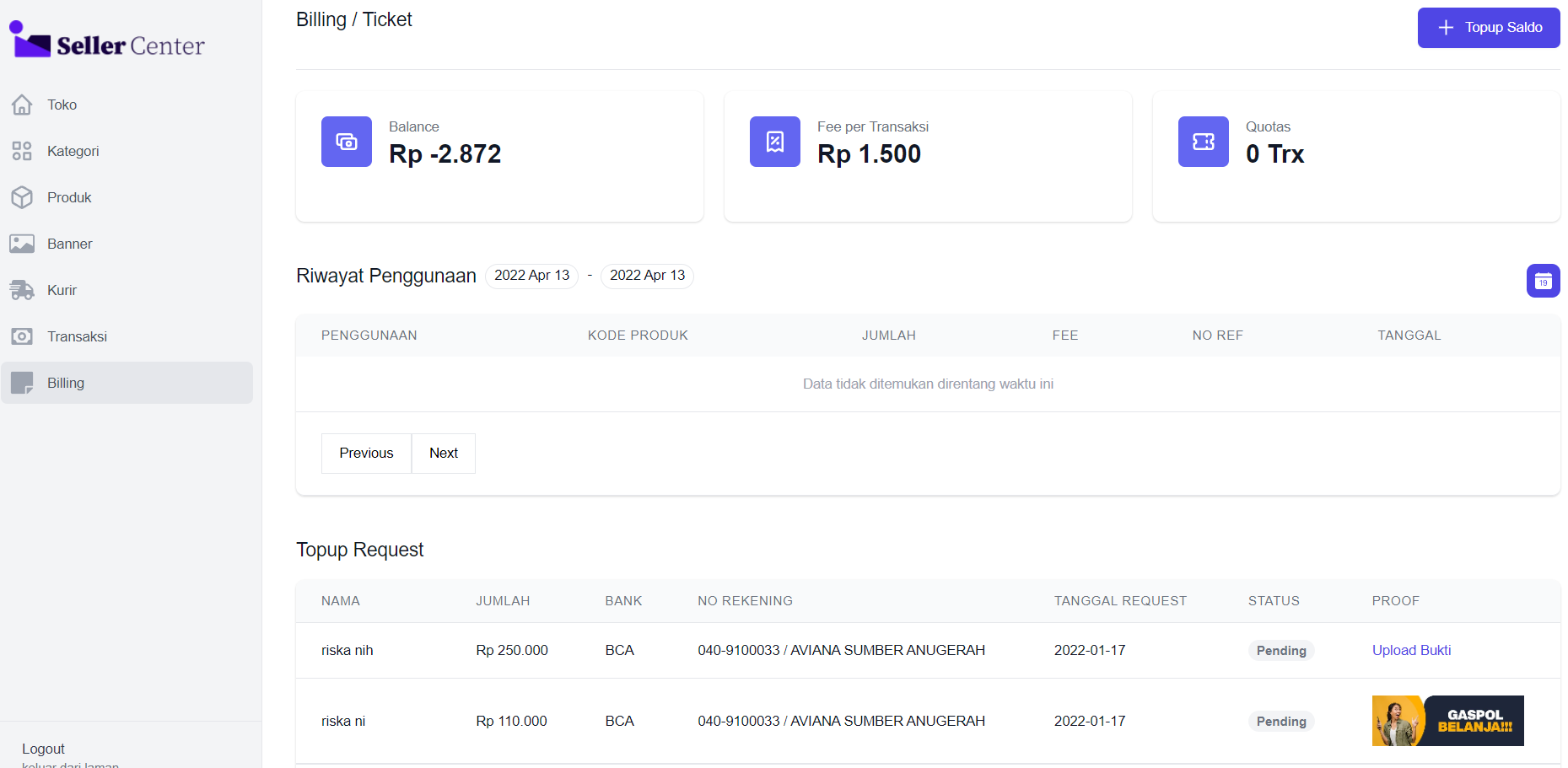
Menu Billing kita dapat melakukan top up saldo fee admin yang akan terpotong saat terjadi transaksi antara pembeli dan penjual.
- Balance : tempat kita melihat saldo balance untuk fee admin.
- fee per transaksi : nominal fee yang dikenakan setiap transaksi.
- quotas : jumlah kuota transaksi .
Note : *Untuk saat ini fee per transaksi masih tidak dikenakan
*