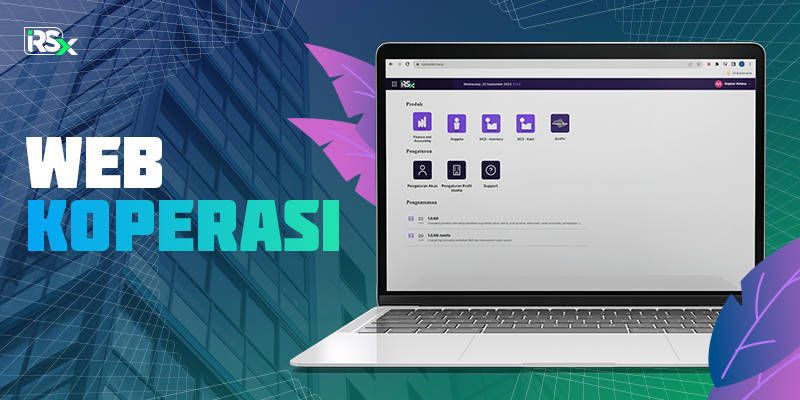
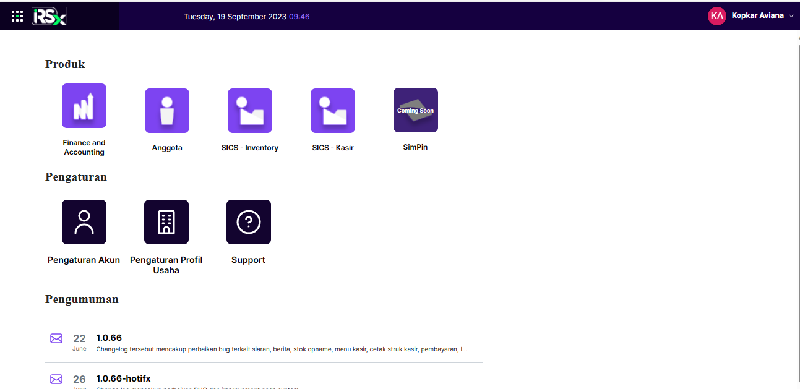
Berikut ini halaman utama web koperasi yang dilengkapi dengan beberapa modul yaitu Modul Finance and Accounting, Modul Anggota, Modul Inventory, Modul Kasir, dan modul yang masih dalam tahap pengembangan saat ini yaitu Modul Simpin. Selain modul diatas, di halaman utama web koperasi juga terdapat modul pengaturan seperti Pengaturan Akun, Pengaturan Profil Usaha dan Support.
Accounting
Dashboard
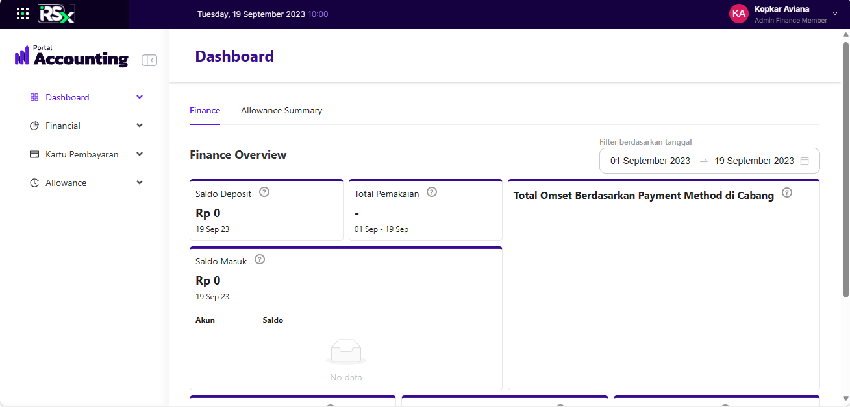
Di atas adalah tampilan untuk Modul Accounting dimana pada modul ini terdapat Menu Dashboard, Menu Financial, Menu Kartu Pembayaran, dan Menu Allowance. Pada menu dashboard terdapat dua menu yaitu
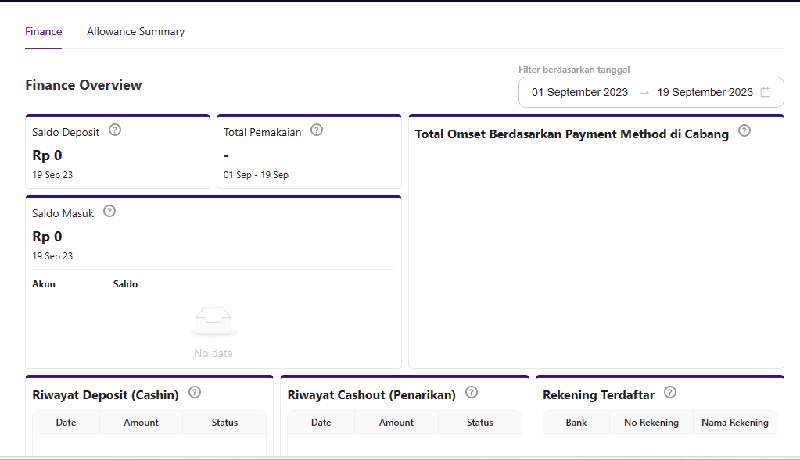
- Menu Finance
pada menu ini akan menampilkan finance overview seperti: total saldo deposit, total pemakaian, total saldo masuk, riwayat deposit (cashin), riwayat cashout (penarikan), data rekening yang terdaftar, dan data total omset berdasarkan payment method di cabang.
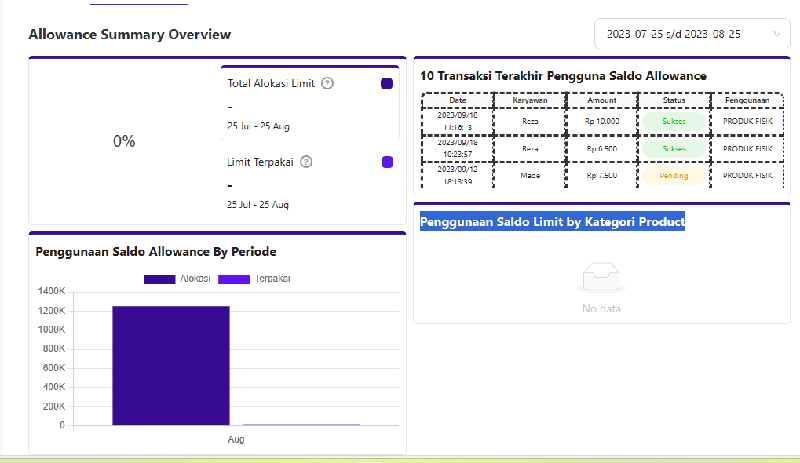
- Menu Allowance Summary
Pada menu ini akan menampilkan data saldo allowance, penggunaan saldo allowace per periode, data 10 transaksi terakhir pengguna saldo allowance, dan penggunaan saldo limit by kategori produk
Financial
Saldo deposit
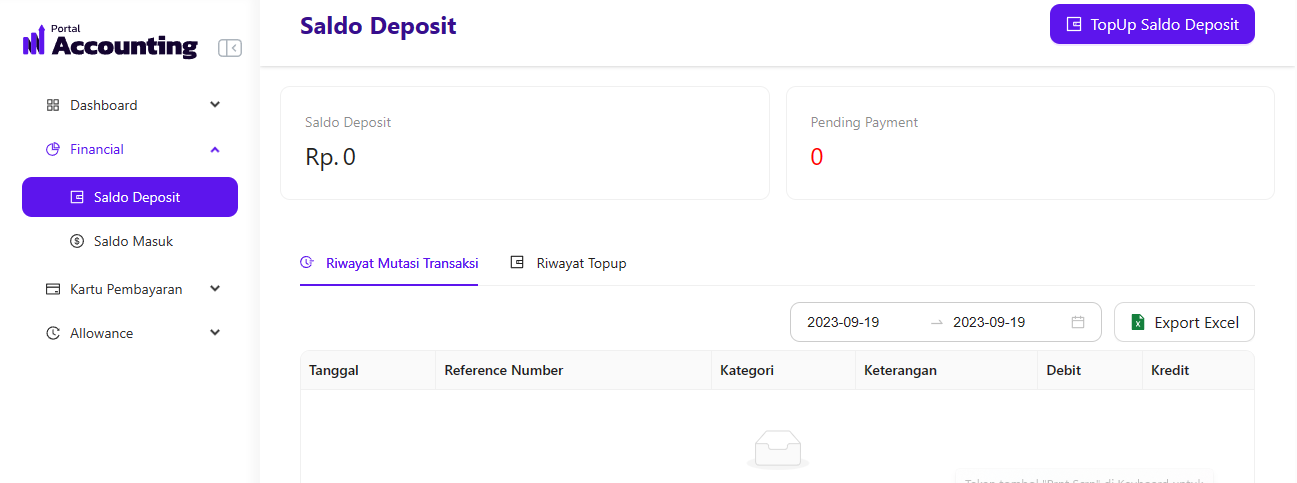
Penjelasan saldo deposit sebagai berikut:
- Saldo deposit
Menampilkan total saldo deposit yang dimiliki oleh koperasi - Pending Payment
Menampilkan jumlah pembayaran yang tertunda - Riwayat Mutasi Transaksi
Menampilkan informasi riwayat mutasi transaksi produk fisik dan produk digital - Riwayat Topup
Menampilkan informasi riwayat topup saldo
Saldo Masuk
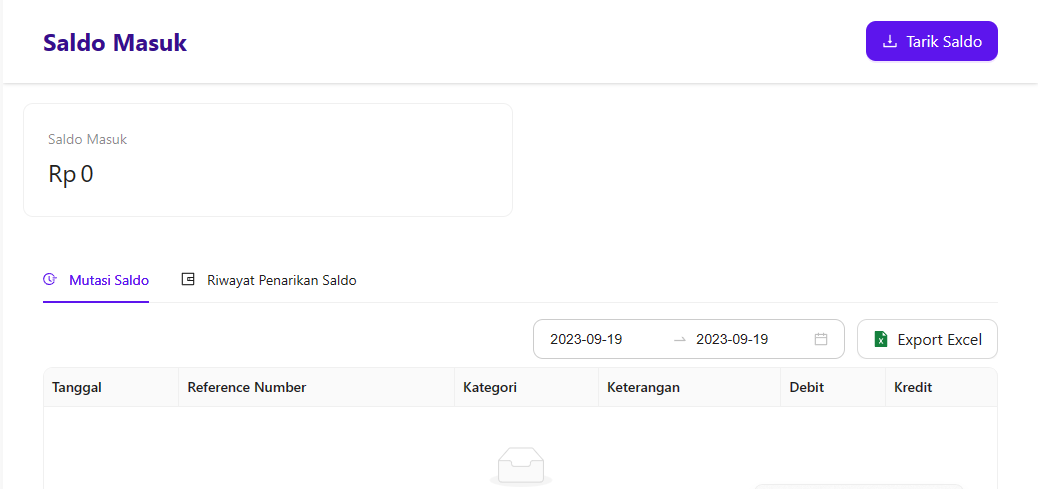
Pada menu saldo masuk akan menampilkan informasi tentang:
- Saldo masuk akan menampilkan jumlah saldo yang berhasil dicasout
- Mutasi saldo akan menampilkan mutasi penarikan saldo
- Riwayat Penarikan saldo akan menampilkan riwayat dari penarikan saldo
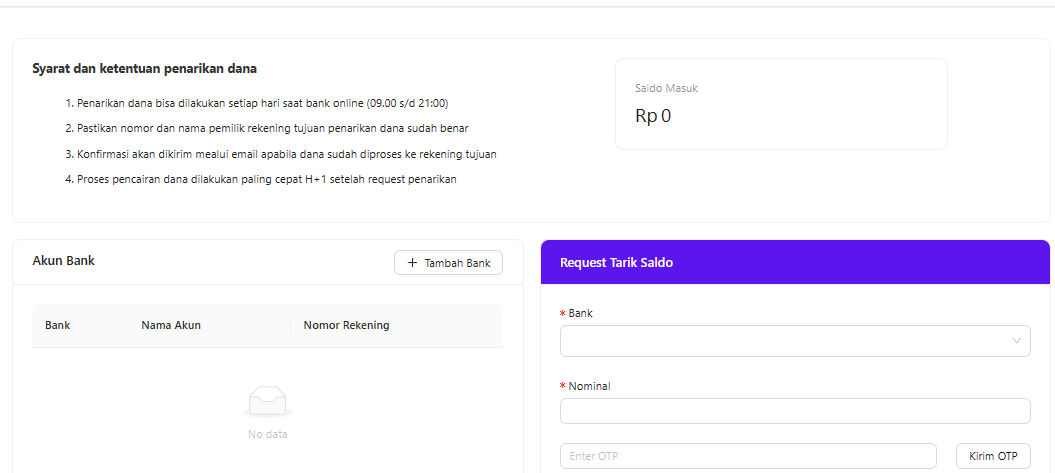
Pada menu saldo masuk kita bisa melakukan cashout atau penarikan saldo. Berikut langkah-langkah melakukan cashout saldo :
- Tambah akun bank.
- Nominal cashout.
- input OTP.
- pilih submit
Kartu Pembayaran
Daftar Kartu
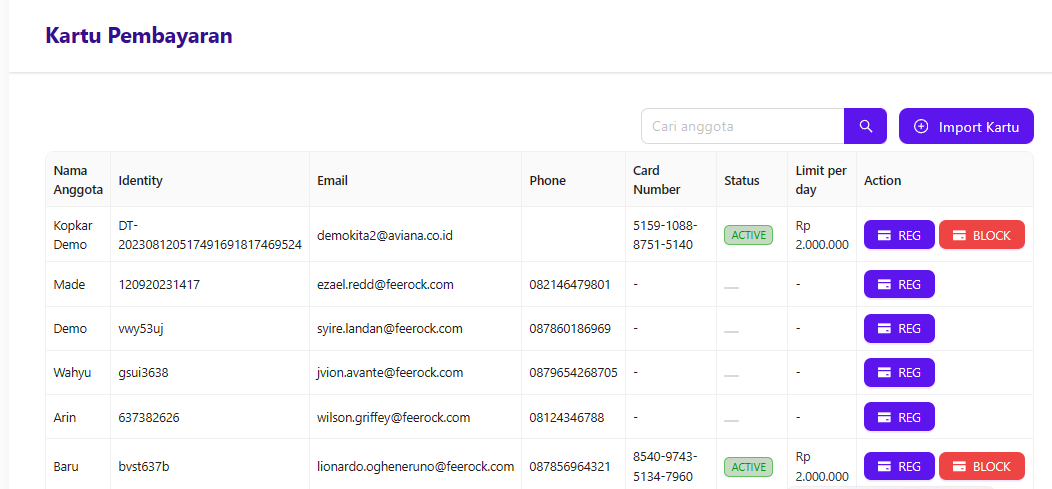
Pada menu ini akan menampilkan informasi tentang kartu pembayaran yang akan digunakan oleh para anggota dalam proses transaksi dan kita bisa memberikan action dengan registrasi nomor kartu dan block kartu.
Import Kartu
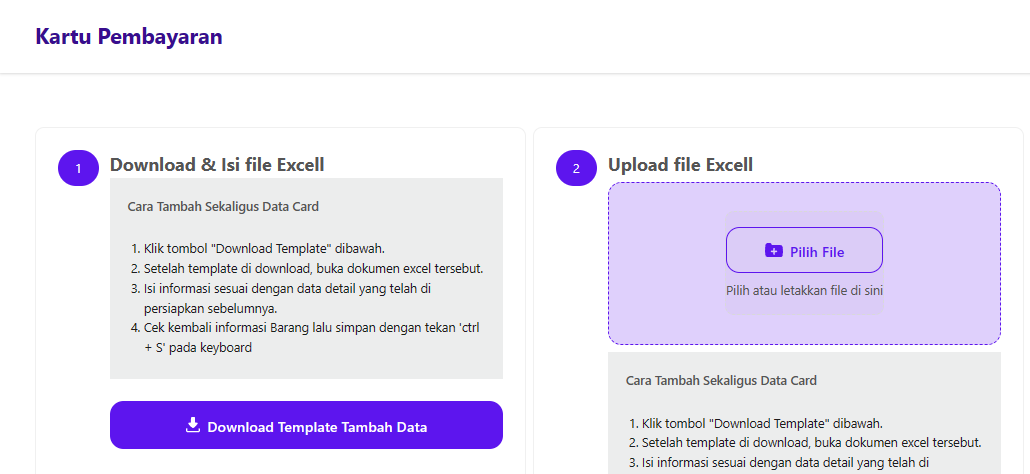
Pada menu import kartu bisa menambahkan (import) kartu secara sekaligus (massal) yang akan digunakan oleh para anggota koperasi. sebagai berikut:
- download template tambah data
- input data kartu anggota pada file excel
- upload file excel
- pilih simpan
Allowance
Anggota Allowance
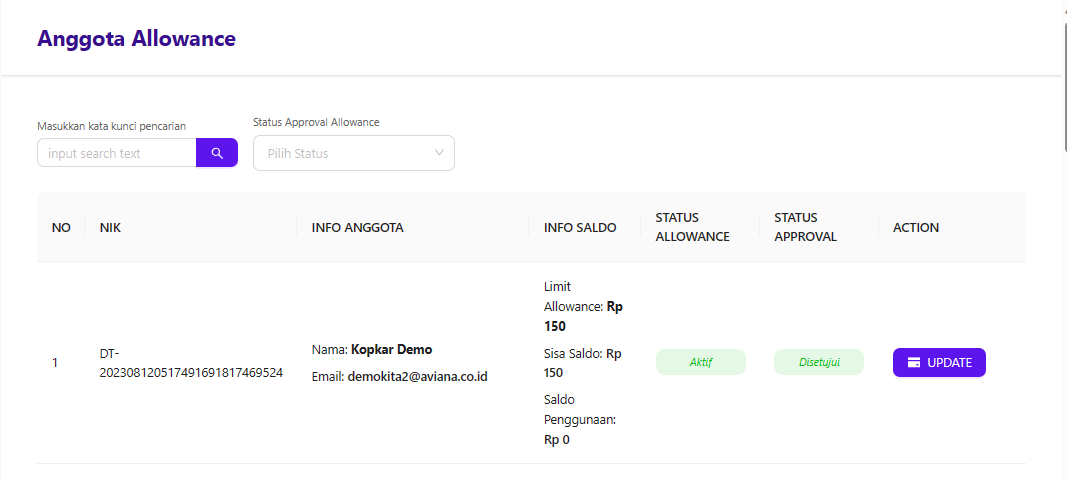
Pada menu Anggota ini akan menampilkan daftar dari anggota yang sudah ditambahkan. Menu anggota dilengkapi dengan fitur Filter yang berfungsi untuk menyeleksi data berdasarkan kata kunci pencarian. Pada menu anggota kita juga dapat melihat limit saldo dan sisa saldo yang dimiliki oleh anggota pada menu update.
Riwayat Allowance
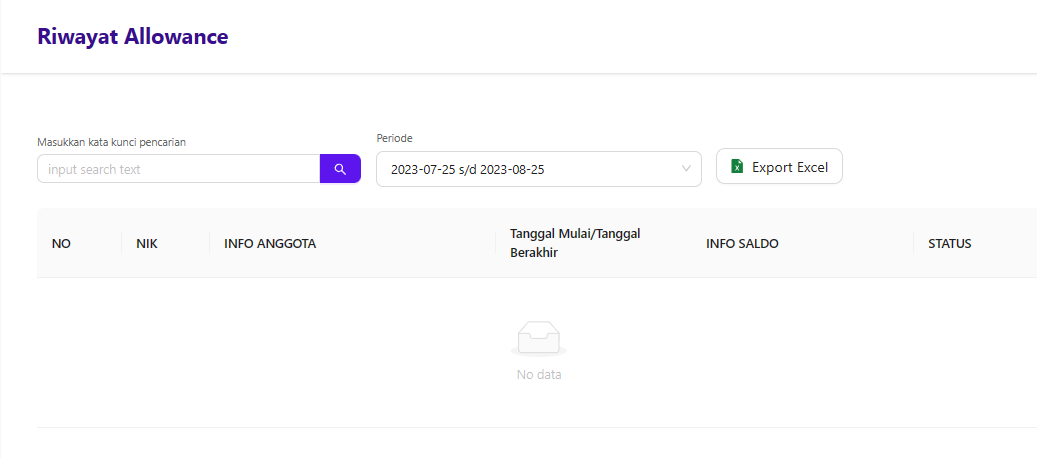
Pada menu Riwayat Allowance ini akan menampilkan limit saldo, sisa saldo dan saldo allowance yang sudah digunakan oleh anggota. Menu riwayat allowance di lengkapi dengan fitur filter yang berfungsi untuk menyeleksi data berdasarkan kata kunci pencarian, dan periode. Pada menu riwayat allowance terdapat menu export data yang berfungsi untuk menyimpan data dalam bentuk excel.
Kalender Cutoff
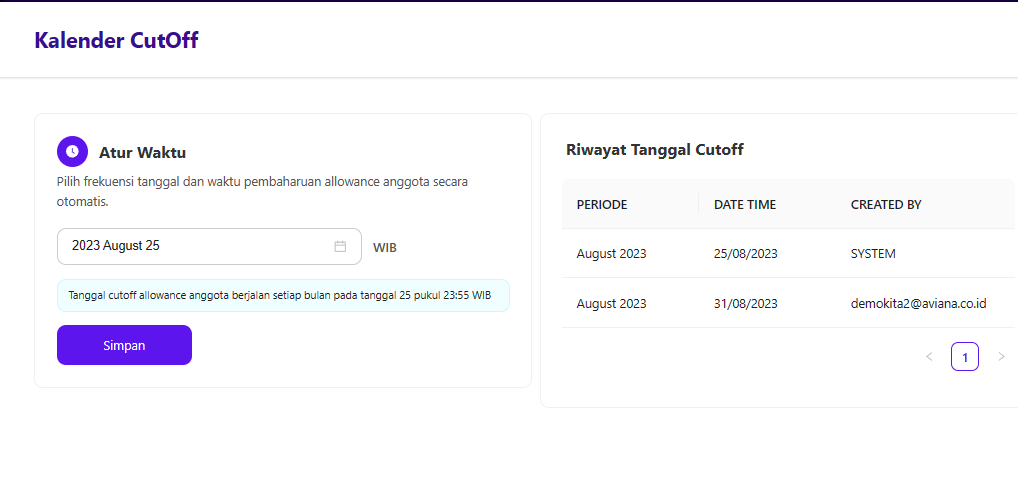
Di atas adalah tampilan untuk menu kalender cutoff, pada menu kalender cutoff ini akan menampilkan waktu cutoff dan riwayat tanggal cutoff yang sudah ditambahkan. Pada menu kalender cutoff ini juga dilengkapi dengan fitur untuk merubah atau setting ulang waktu cutoff.
Anggota
Daftar Anggota
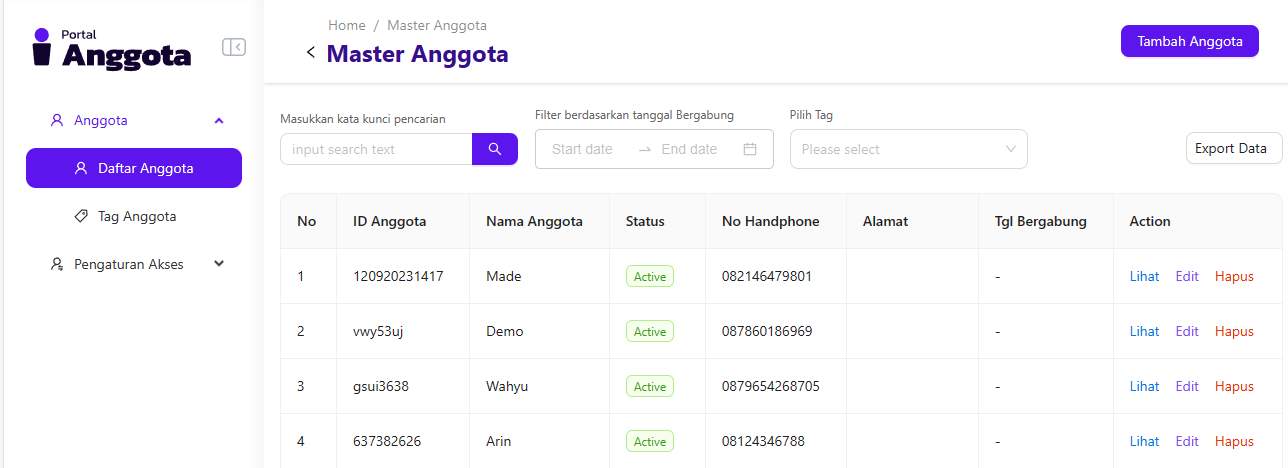
Pada menu daftar anggota akan menampilkan daftar dari anggota yang sudah ditambahkan. Menu anggota dilengkapi dengan fitur Filter yang berfungsi untuk menyeleksi data berdasarkan kata kunci pencarian, Filter berdasarkan tanggal bergabung, dan pilih tag. Pada menu anggota kita juga dapat melihat, edit atau menghapus anggota yang sudah ada sebelumnya.
Tambah Anggota Baru
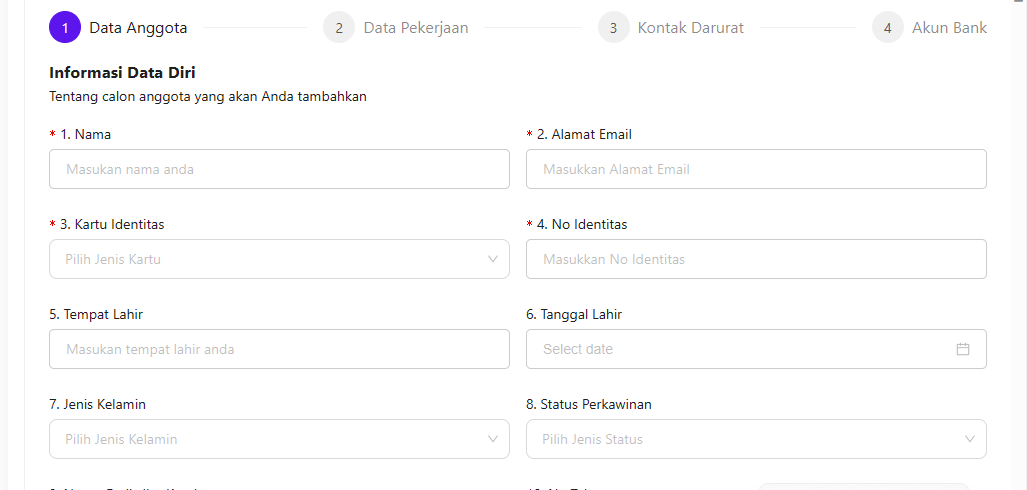
Berikut langkah-langkah menambahkan anggota baru:
- Cantumkan nama anggota yang akan anda tambahkan.
- Cantumkan alamat email anggota yang akan anda tambahkan.
- Cantumkan kartu identitas anggota yang akan anda tambahkan.
- Cantumkan Nomor Induk Kependudukan dari anggota yang akan anda tambahkan.
- Cantumkan tempat lahir dari anggota yang akan anda tambahkan.
- Cantumkan tanggal lahir dari anggota yang akan anda tambahkan.
- pilih jenis kelamin dari anggota yang akan anda tambahkan.
- pilih status perkawinan dari anggota yang akan anda tambahkan.
- Cantumkan nama ibu kandung dari anggota yang akan anda tambahkan.
- Cantumkan nomor telepon dari anggota yang akan anda tambahkan.
- pilih tag dari anggota yang akan anda tambahkan.
- Pilih tanggal pendaftaran dari anggota.
- Cantumkan alamat tempat tinggal anggota yang akan anda tambahkan.
- Pilih provinsi dari anggota.
- Pilih kabupaten dari anggota.
- Pilih kecamatan dari anggota.
- Pilih kelurahan dari anggota.
- cantumkan kode pos wilayah dari anggota.
- upload foto KTP dari anggota.
- upload foto selfie wajah dari anggota.
- upload foto selfie wajah dan KTP dari anggota.
- lalu klik simpan data
Tambah Anggota Sekaligus
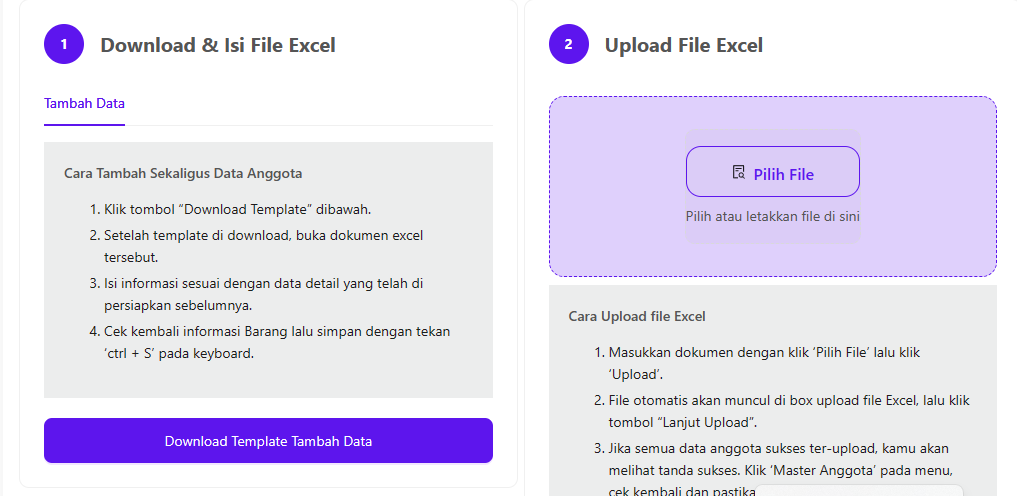
pada menu tambah anggota sekaligus, kita bisa menambahkan anggota sekaligus atau massal dengan cara, sebagai berikut :
- download template tambah data
- lalu input data anggota yang akan ditambahkan sesuai template yang didownload
- upload file excel tambah anggota
- lalu pilih simpan
Pengaturan Akses
Daftar Akses
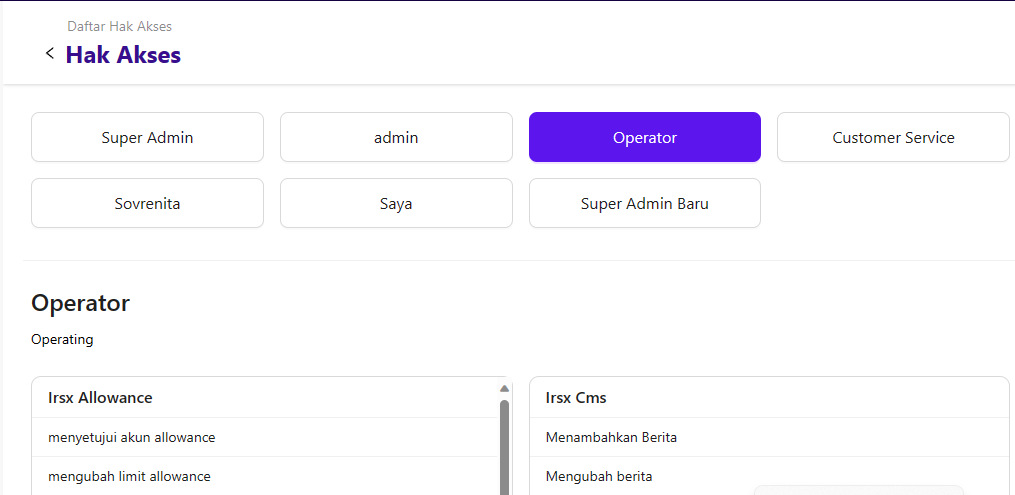
Di atas adalah tampilan untuk menu Hak Akses, pada menu hak akses ini akan menampilkan informasi akses yang akan diberikan pada masing-masing pengguna sesuai jabatannya.
Tambah Hak akses
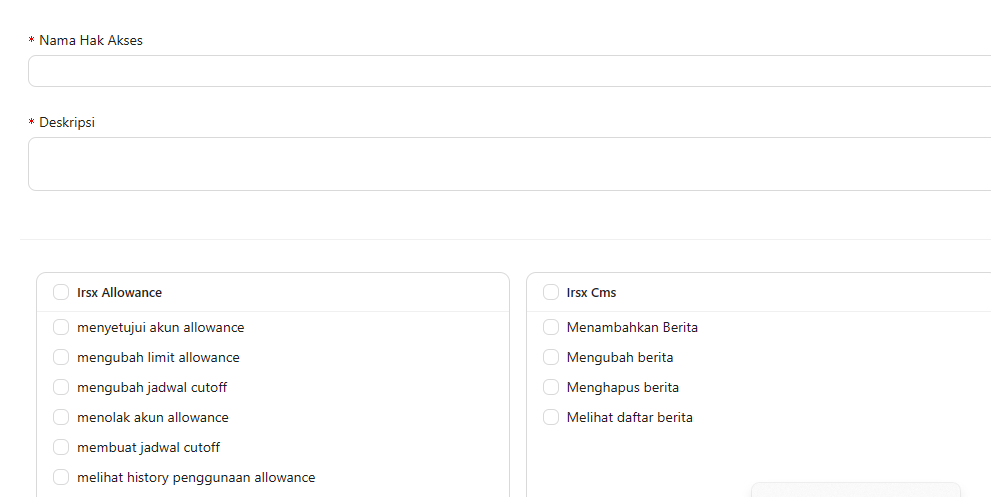
Pada menu tambah hak akses ini kita bisa menambahkan nama hak akses, input deskripsinya, lalu pilih masing-masing akses yang akan diberikan.
Otorisasi Pengguna
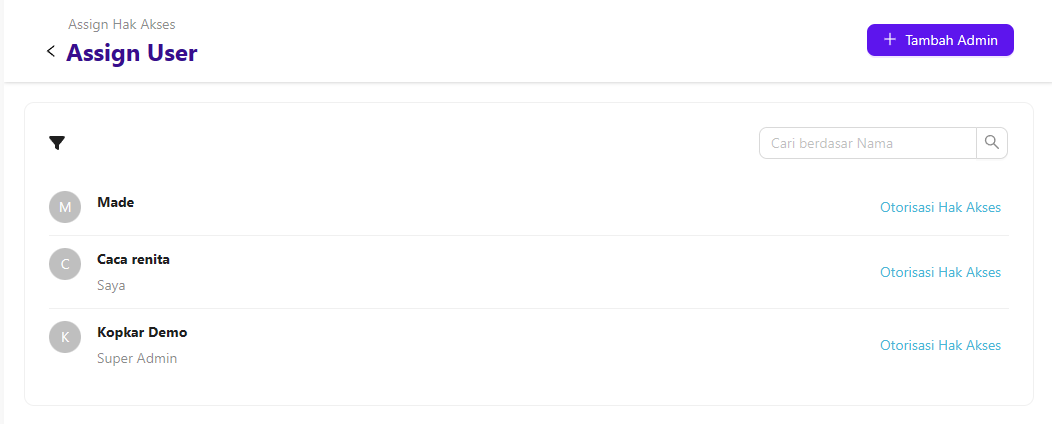
Pada Menu ini akan menampilkan daftar user pengguna web koperasi dimana sebelumnya sudah kita setting hak akses yang akan diberikan.
Tambah Admin
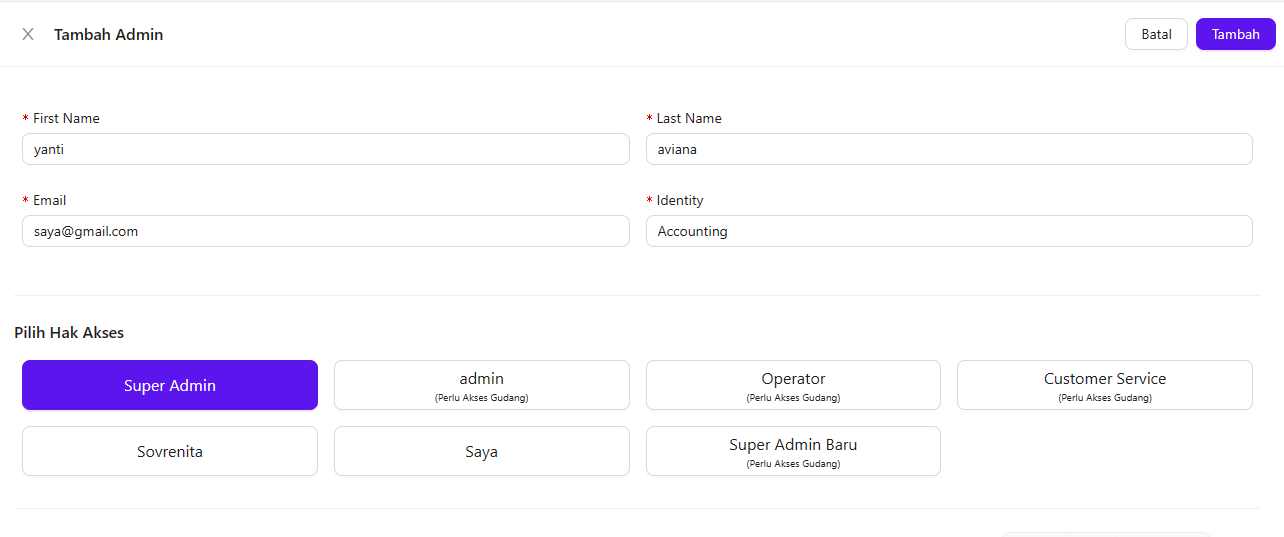
berikut cara melakukan tambah admin:
- klik menu tambah admin
- input data pada masing-masing kolom yang sudah ditentukan
- lalu pilih hak akses yang akan diberikan
- klik simpan
Inventory
Dashboard
Sales Performance
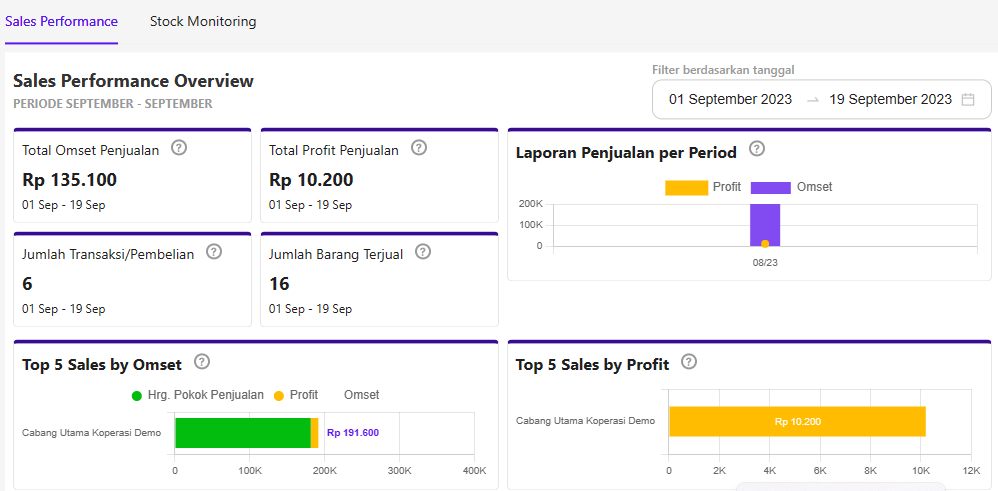
Penjelasan Sales Performance Overview sebagai berikut:
- Total Omset Penjualan
Menampilkan total omset penjualan seluruh cabang yang dimiliki oleh koperasi Pusat dalam satu Periode. - Total Profit Penjualan
Menampilkan total profit penjualan seluruh cabang yang dimiliki oleh koperasi pusat dalam satu Periode. - Jumlah Transaksi/pembelian
Menampilkan jumlah transaksi seluruh cabang yang dimiliki oleh koperasi Pusat. - Jumlah Barang Terjual
Menampilkan jumlah barang yang sudah terjua ldari seluruh koperasi cabang yang dimiliki oleh koperasi pusat. - Laporan Penjualan Per Periode
Menampilkan total omset dan profit dalam satu Periode dalam bentuk grafik. - Top 5 Sales by Profit
Menampilkan 5 penjualan teratas berdasarkan profit dalam satu periode. - Top 5 Sales by Jumlah Transaksi
Menampilkan 5 penjualan teratas berdasarkan jumlah transaksi dalam satu Periode. - Top 5 Sales by Jumlah Barang Terjual
Menampilkan 5 penjualan teratas berdasarkan barang yang terjual dalam satu periode. - Dilengkapi dengan fitur Filter yang berfungsi menyeleksi dan menampilkan data berdasarkan Tanggal.
Stock Monitoring
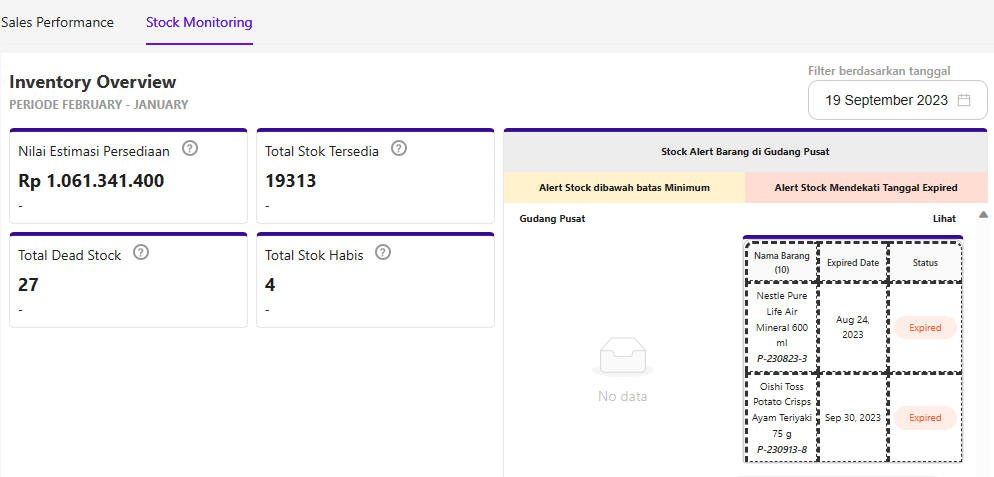
Penjelasan Stock monitoring sebagai berikut:
- Nilai Estimasi Persediaan
Menampilkan informasi estimasi persediaan barang dalam bentuk value dalam satu periode. - Total Stok Tersedia
Menampilkan informasi persedian stok barang dalam bentuk unit dalam satu periode. - Total Dead Stock
Menampilkan informasi total jumlah stok yang bermasalah dari seluruh cabang yang miliki oleh koperasi dalam satu periode. - Total Stok habis
Menampilkan informasi total jumlah stock yang sudah kosong dari seluruh cabang yang miliki oleh koperasi dalam satu periode. - Stok Alarm Barang di Gudang Pusat
Menampilkan notifikasi jika barang itu mencapai batas minimum dan mendekati tanggal expired. - Filter berdasarkan tanggal
Menampilkan informasi stok monitoring berdasarkan periode waktu yang diinginkan.
Barang
Kategori Barang
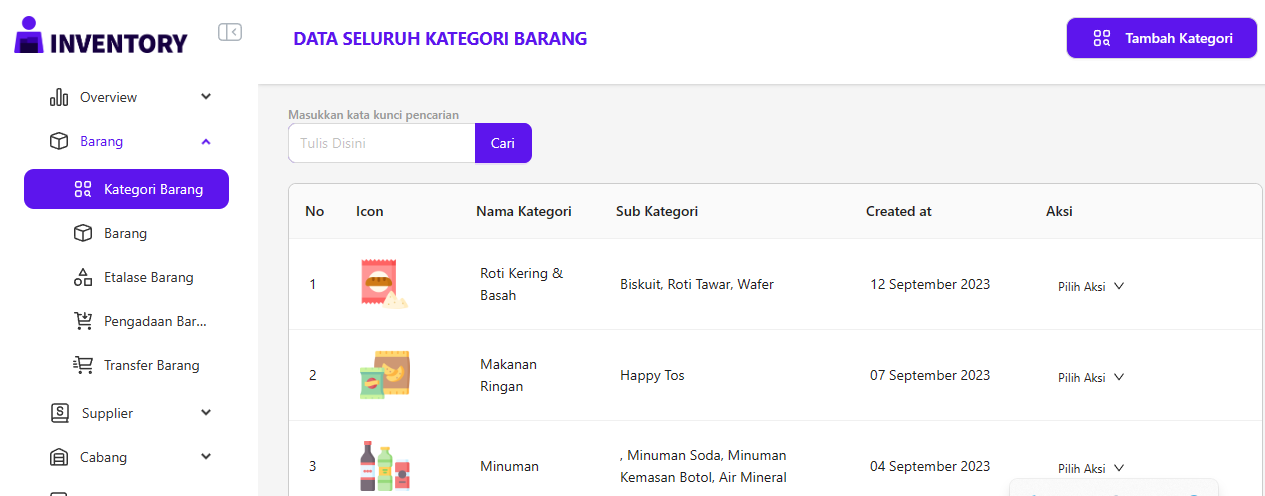
Pada menu kategori barang ini akan menampilkan daftar dari kategori barang yang sudah ditambahkan. Menu kategori barang dilengkapi dengan fitur Filter yang berfungsi menyeleksi dan menampilkan data berdasarkan nama kategori.
Tambah Kategori
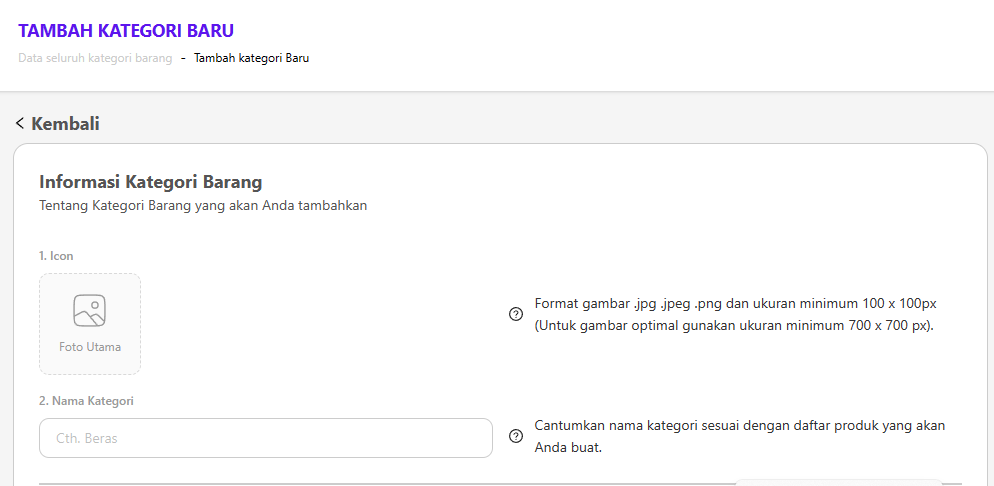
Pada menu tambah kategori barang kita bisa melakukan penambahan kategori barang baru. Berikut langkah-langkah penambahan kategori barang.
- Klik tambah barang
- Klik untuk menambahkan gambar pada kategori.
- Cantumkan nama kategori sesuai dengan daftar produk yang akan dibuat.
- Cantumkan nama sub kategori susuai dengan produk yang akan dibuat.
- Klik untuk menyimpan kategori yang sudah dibuat.
- Kategori barang berhasil ditambahkan.
Barang
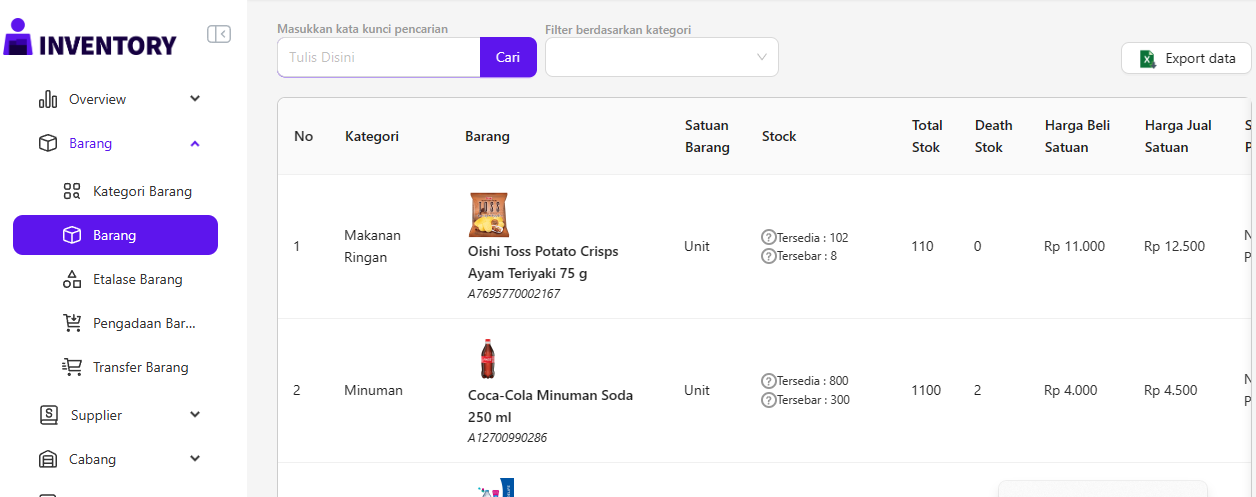
Pada menu barang ini akan menampilkan daftar dari barang yang sudah ditambahkan. Menu barang dilengkapi dengan fitur Filter yang berfungsi menyeleksi dan menampilkan data berdasarkan kata kunci pencarian dan kategori barang.
Tambah Barang Baru
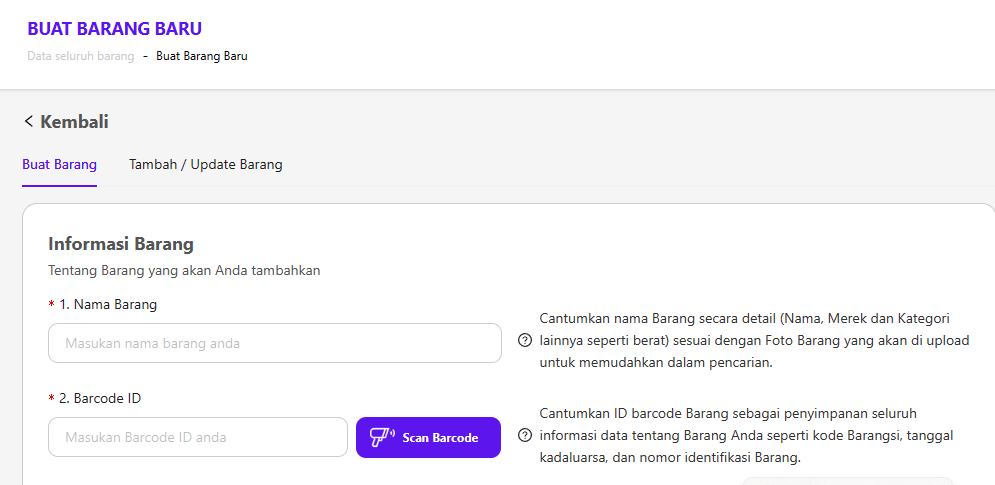
Pada menu tambah barang kita bisa melakukan penambahan barang baru. Berikut langkah-langkah penambahan barang:
- Klik buat barang untuk menambahkan barang baru.
- Cantumkan nama barang secara detail.
- Cantumkan ID barcode barang.
- Cantumkan kode unik barang sebagai identitas barang yang akan anda tambahkan.
- Pilih kategori barang yang sesuai dengan barang yang akan anda tambahkan.
- Pilih satuan barang yang sesuai dengan barang yang akan anda tambahkan.
- Cantumkan estimasi berat barang dan pilih satuan berat barang yang sesuai dengan barang yang akan anda tambahkan.
- Cantumkan deskripsi barang yang memberikan penjelasan detail mengenai barang yang akan anda tambahkan.
- Cantumkan remark barang yang memberikan penjelasan tambahan terkait barang yang akan anda tambahkan.
- Klik untuk menambahkan gambar dari barang yang akan anda tambahkan.
- Cantumkan jumlah stok saat ini sesuai dengan barang yang akan anda tambahkan.
- Cantumkan jumlah minimal stok sebagai pengingat anda ketika barang sudah mencapai batas minimal.
- Pilih apakah barang yang anda tambahkan masuk ke dalam kategori barang kena Pajak Penambahan Nilai (PPn) atau Non PPn.
- Cantumkan harga beli dari supplier pada barang yang akan anda tambahkan.
- Pilih harga satuan barang yang akan anda jual kepelanggan.
- Cantumkan minimal pembelian barang.
- Cantumkan maksimal pembelian barang.
- Pilih tanggal expired barang yang akan anda tambahkan.
- Klik tambah barang untuk menyimpan data barang yang sudah anda tambahkan.
- Barang berhasil ditambahkan.
Tambah/Update Barang
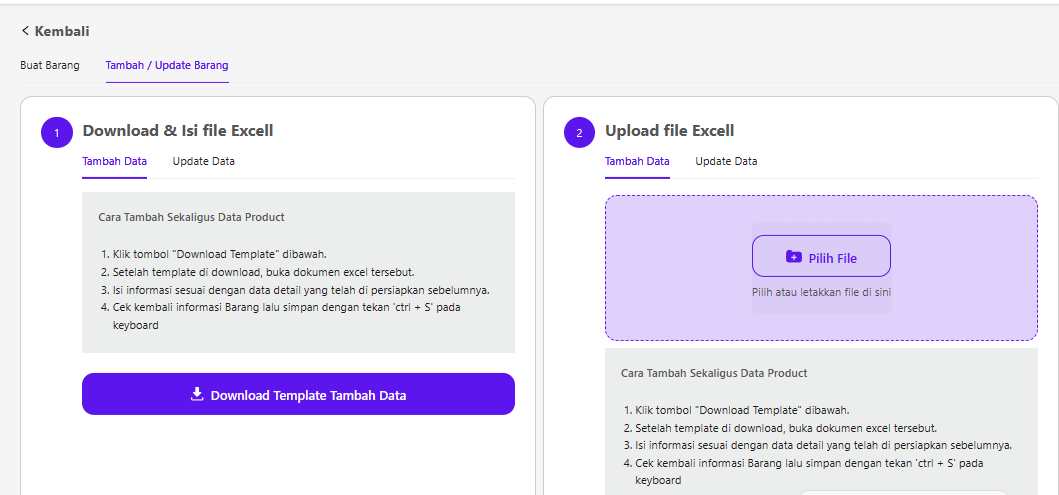
Pada menu tambah/update barang kita bisa melakukan penambahan barang baru sekaligus atau massal seperti berikut:
- download template tambah data
- input data penambahan barang sesuai template pada file excel
- upload data penambahan barang
- lalu pilih simpan
Etalase Barang
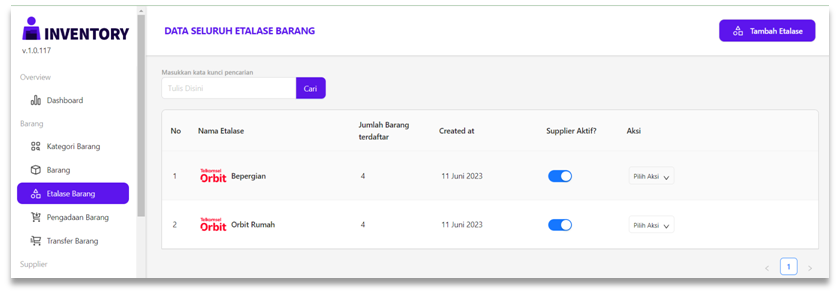
Pada menu etalase barang ini akan menampilkan daftar dari barang yang sudah dikelompokkan. Menu etalase barang dilengkapi dengan fitur Filter yang berfungsi menyeleksi dan menampilkan data berdasarkan nama etalase.
Tambah Etalase
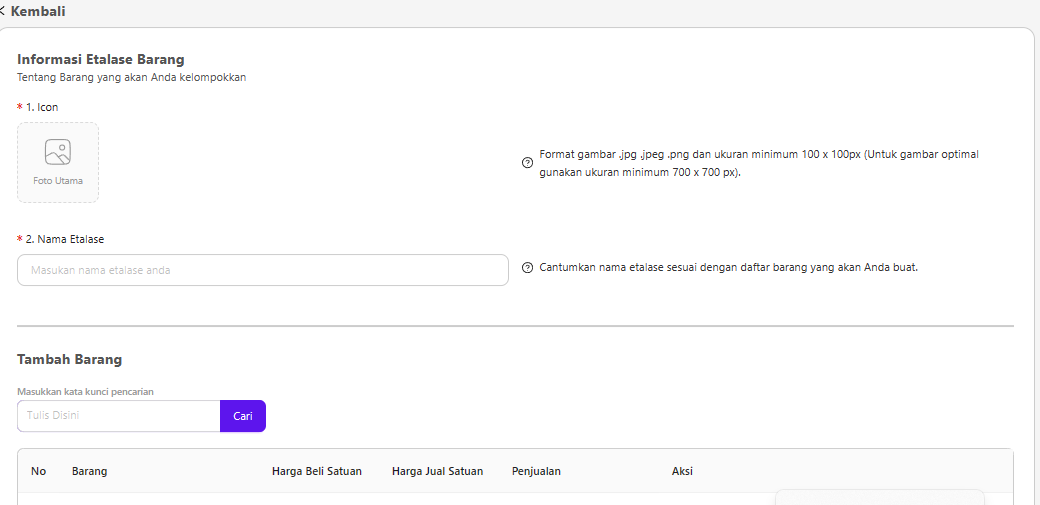
Pada menu tambah etalase kita bisa melakukan penambahan etalase baru. Berikut langkah-langkah penambahan etalase:
- Tambahkan gambar yang akan dijadikan icon etalase
- Cantumkan nama etalase sesuai dengan daftar barang yang akan dibuat
- Tambahkan barang yang akan dikelompokkan ke dalam etalase
Pengadaan Barang
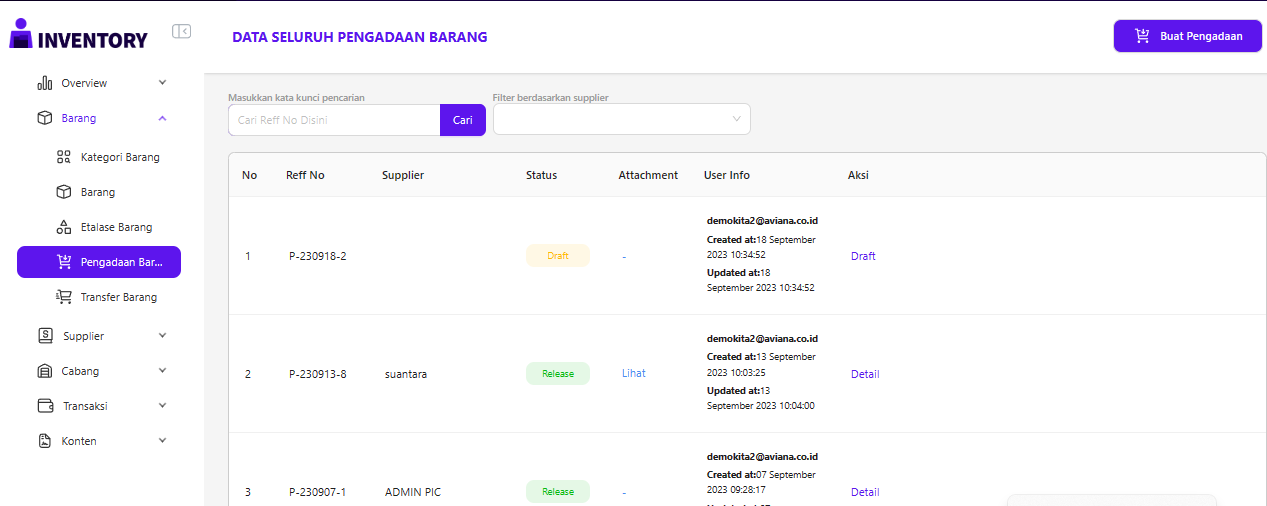
Menampilkan data pengadaan barang yang sudah dilakukan oleh pengurus koperasi yang bisa di filter berdasarkan kata kunci pencarian atau berdasarkan supplier yang sudah terdaftar.
Pengadaan Barang Manual
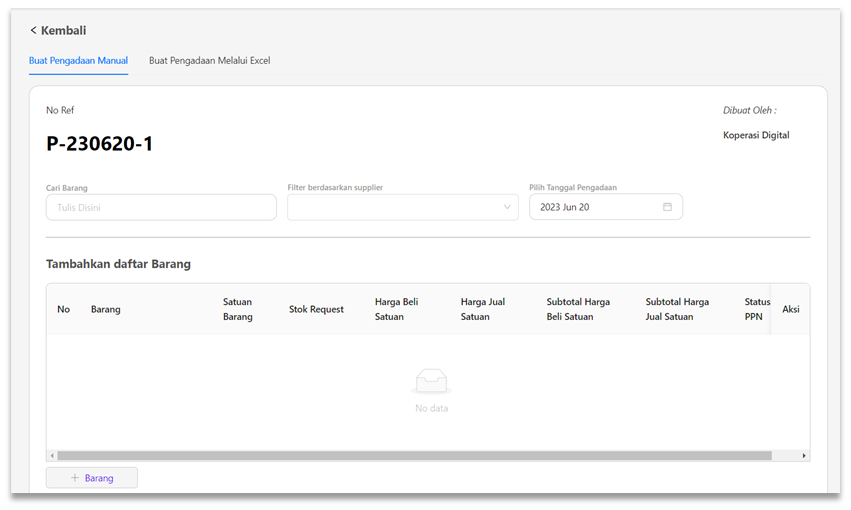
Menampilkan menu untuk melakukan pengadaan berdasarkan barang atau berdasarkan supplier yang terdaftar, pilih icon tambah barang untuk menambahkan barang yang dibutuhkan
Buat Pengadaan Melalui Excel
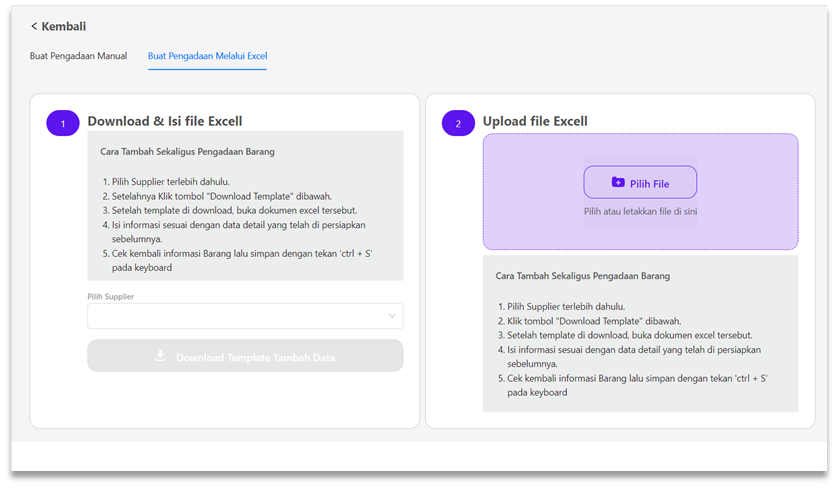
Menampilkan menu untuk penambahan barang secara massal dengan menggunakan template yang disediakan dan kemudian upload file tersebut pada menu upload file.
Transfer Barang

Pada menu Transfer Barang akan Menampilkan status dan dokumen pengiriman barang dari gudang pusat ke gudang cabang yang bisa juga di filter berdasarkan kode reff atau nama cabang.
Buat Pengiriman
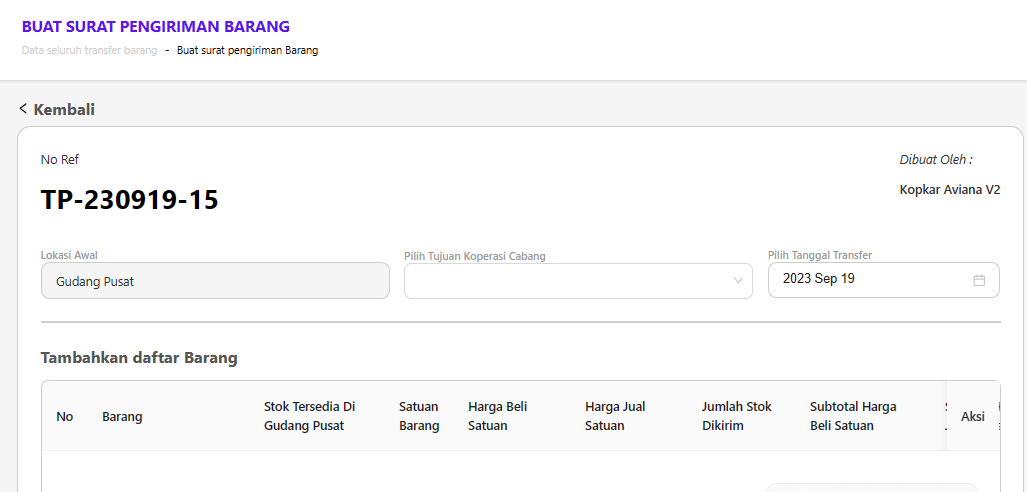
Pada menu ini akan menampilkan menu untuk penambahan item barang yang akan dikirim ke cabang berdasarkan stock yang tersedia di pusat.
Supplier
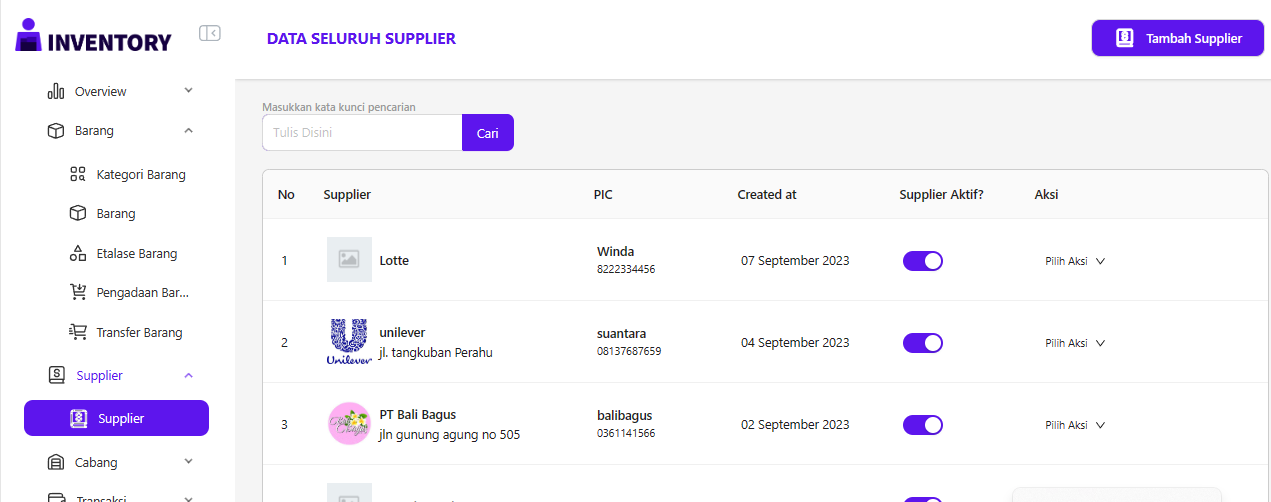
Pada menu supplier ini akan menampilkan list supplier yang sudah ditambahkan. Pada menu ini juga dilengkapi dengan fitur tambah supplier, detail supplier, edit (update) supplier dan delete supplier.
Tambah Supplier
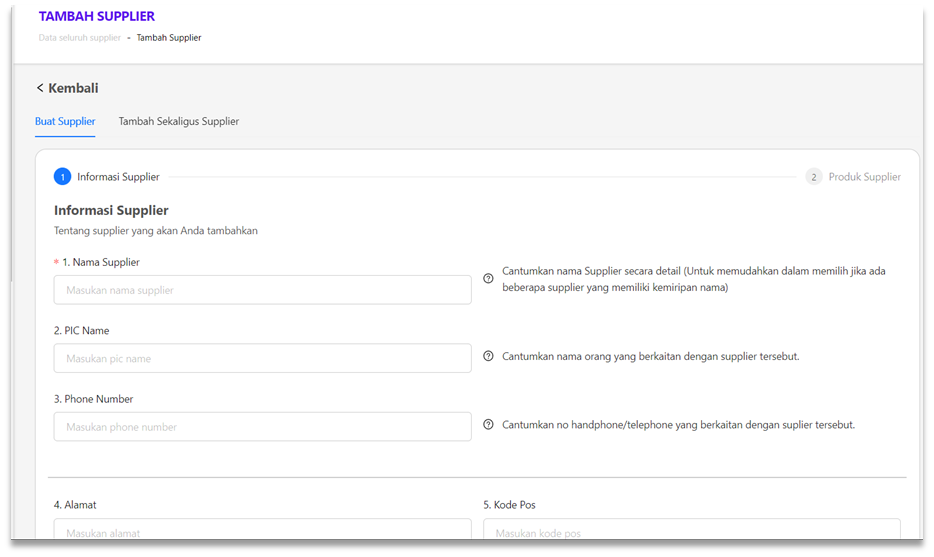
Pada menu tambah supplier kita bisa melakukan penambahan supplier baru. Berikut langkah-langkah penambahan supplier baru:
- Nama Supplier, cantumkan nama Supplier secara detail (Untuk memudahkan dalam memilih jika ada beberapa supplier yang memiliki kemiripan nama).
- PIC Name, cantumkan nama orang yang berkaitan dengan supplier tersebut.
- Phone Number, cantumkan no handphone/telepon yang berkaitan dengan supplier tersebut.
- Lengkapi Alamat, Kode Pos, Provinsi, Kota/Kabupaten, Kecamatan dan Kelurahan.
- Tambahkan logo supplier, format gambar .jpg .jpeg .png dan ukuran minimum 100 x 100px (Untuk gambar optimal gunakan ukuran minimum 700 x 700 px).
- Tambahkan optional data (tidakwajib) berupa informasi rekening supplier, untuk memudahkan melakukan pembayaran ke supplier.
- Pilih button next step untuk simpan.
Cabang
Penyesuaian Stok
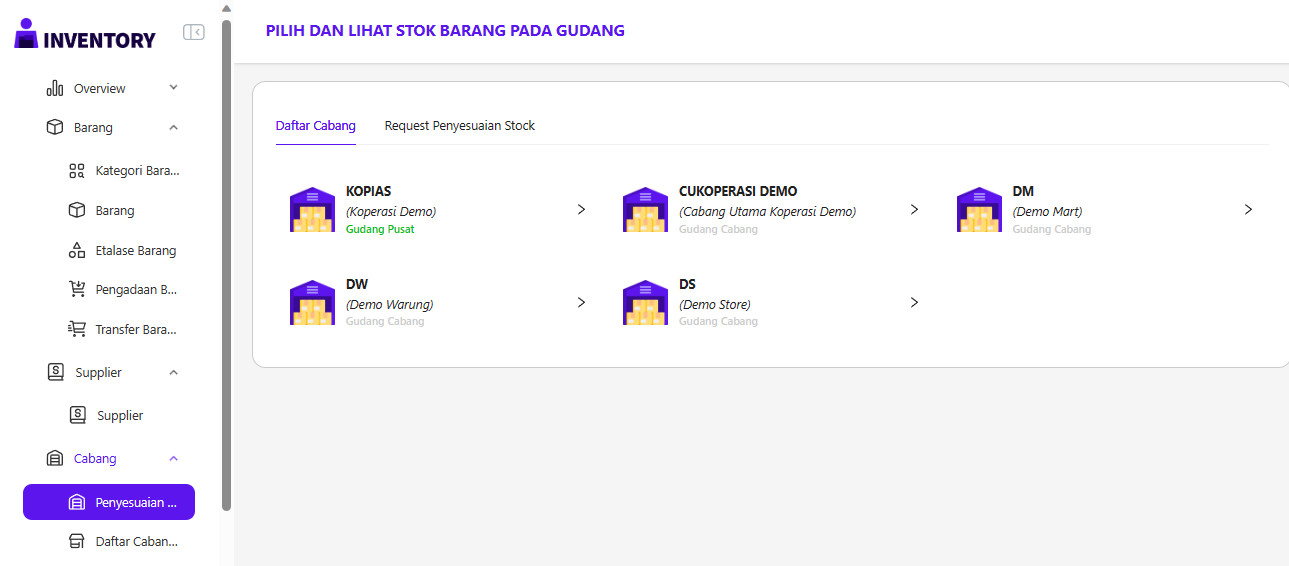
- Daftar cabang Menampilkan semua cabang - cabang yang dimiliki oleh koperasi.
- Request penyesuaian stok Menampilkan informasi permintaan penyesuaian stock oleh cabang dan approval yang dilakukan pengurus pusat jika barang tersebut sudah dilakukan pengecekan.
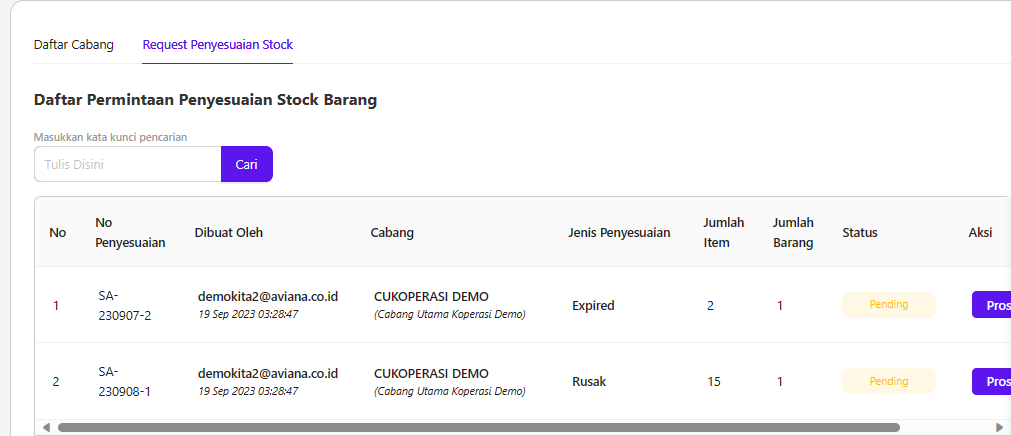
Daftar Cabang
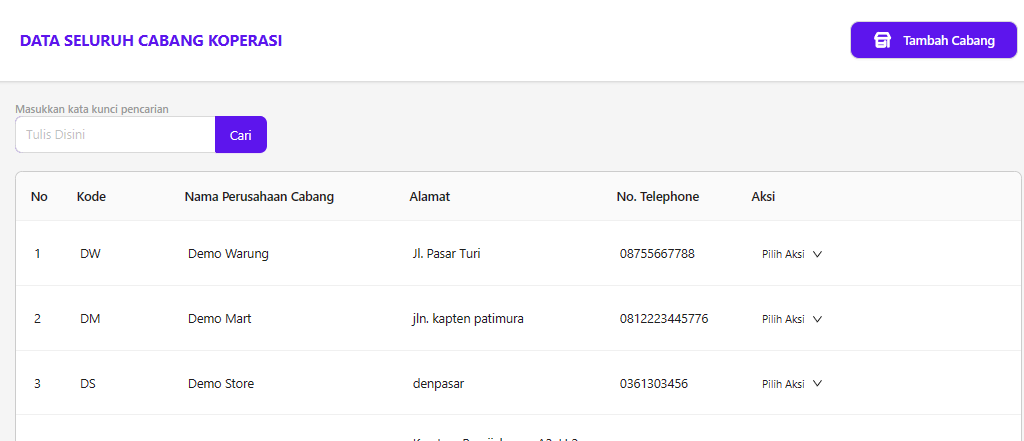
pada menu ini akan menampilkan data seluruh cabang yang dimiliki oleh koperasi
Transaksi
Riwayat Transaksi
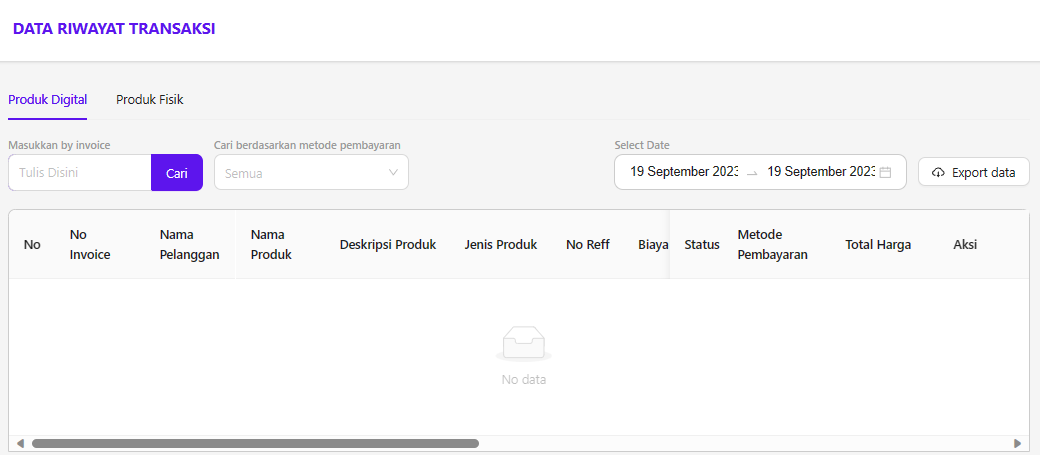
Pada menu Riwayat Transaksi ini akan menampilkan daftar transaksi Produk Digital dan Transaksi Produk Fisik dari para anggota koperasi.
Produk digital
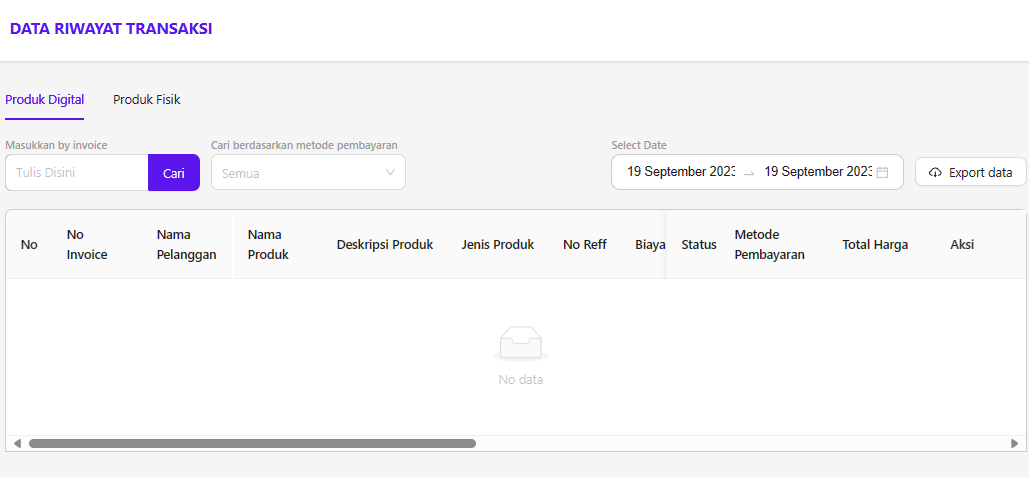
Pada menu produk digital akan menampilkan informasi transaksi produk digital sesuai periode yang dipilih berdasarkan filter Tanggal, menu ini juga dilengkapi dengan “Export Data” untuk mendapatkan data dalam format file excel.
Produk Fisik
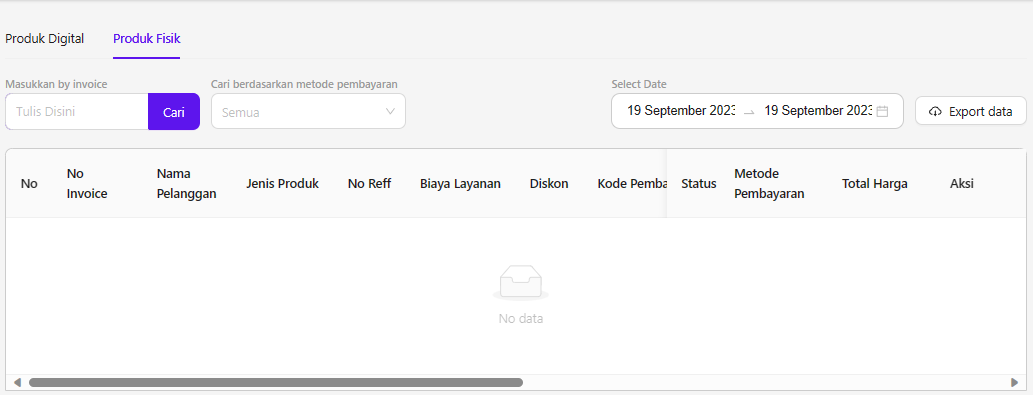
Di atas adalah tampilan menu Produk Fisik, pada menu Produk Fisik akan menampilkan informasi transaksi produk fisik sesuai periode yang dipilih berdasarkan filter Tanggal, menu ini juga dilengkapi dengan “Export Data” untuk mendapatkan data dalam format file excel.
Konten
Berita
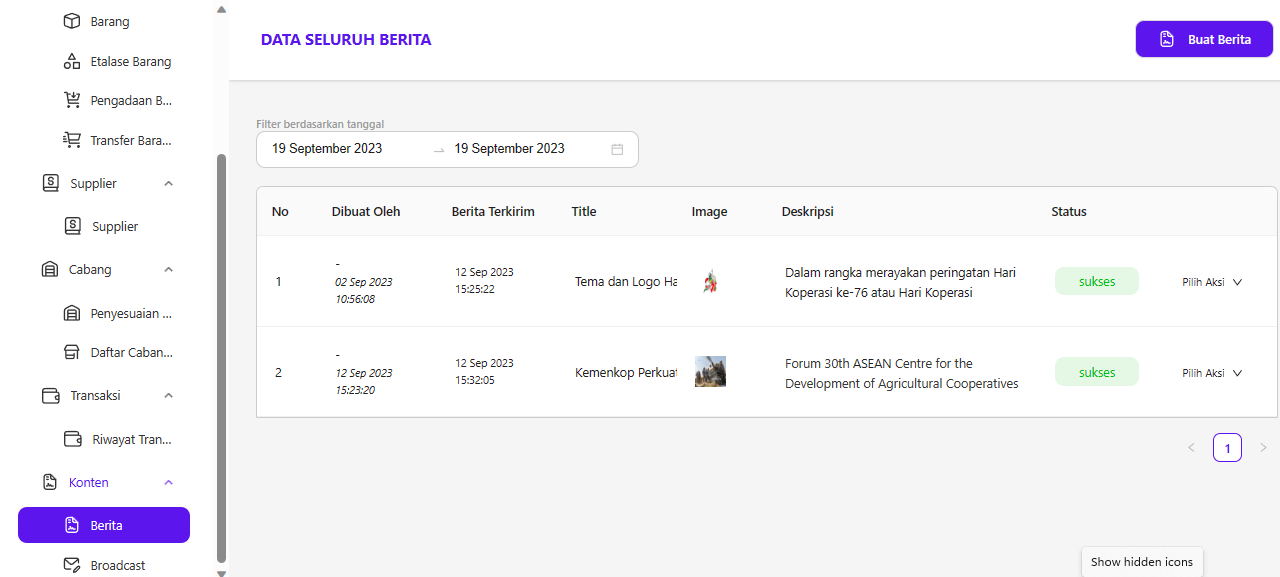
Menu yang digunakan untuk menambahkan gambar dan berita yang akan dimunculkan pada aplikasi anggota.
Broadcast
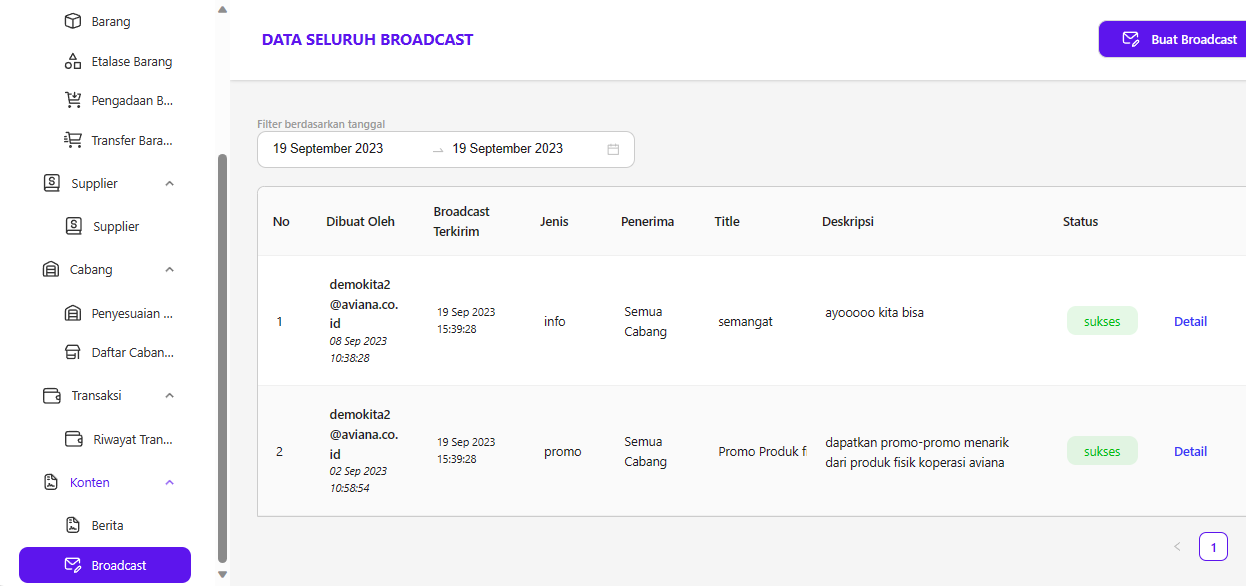
Menu Broadcast digunakan untuk menambahkan informasi/pengumuman yang akan diterima anggota di kolom inbox pada aplikasi anggota.
Kasir
Overview
Barang
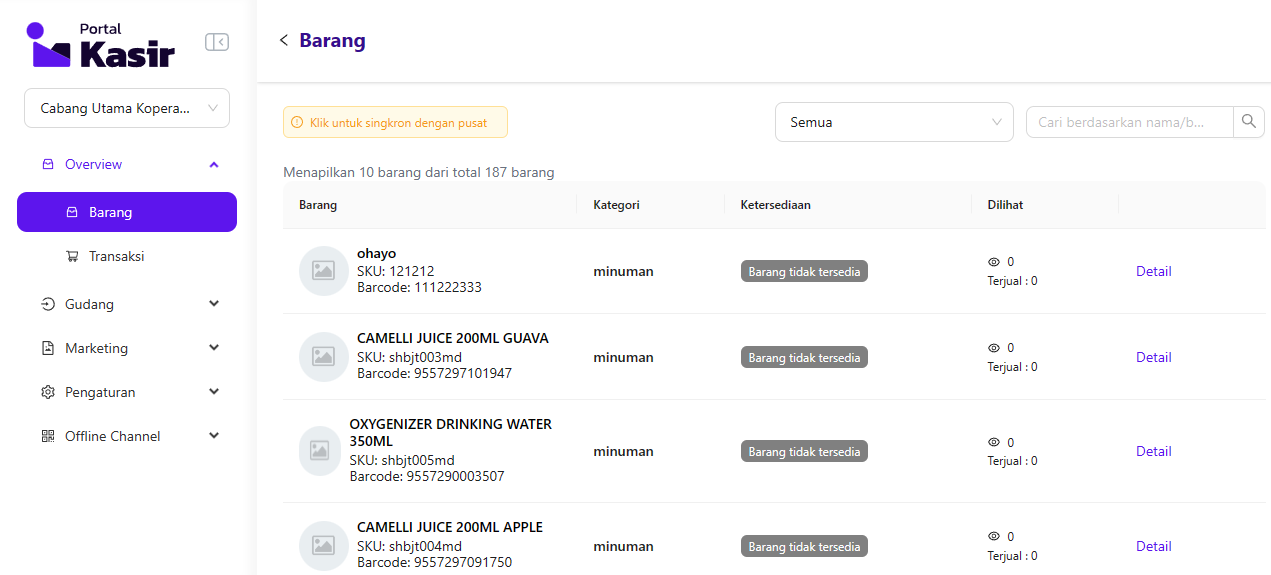
Pada menu barang akan menampilkan detail barang yang sudah dikirim dari Koperasi Pusat. Menu barang dilengkapi dengan fitur filter yang berfungsi menyeleksi dan menampilkan data berdasarkan barcode dan filter berdasarkan barang tersedia maupun barang tidak tersedia. Pada menu Barang ini juga tersedia tombol “Klik untuk sinkron dengan pusat” yang berfungsi untuk melakukan sinkronisasi barang cabang dengan pusat
Transaksi
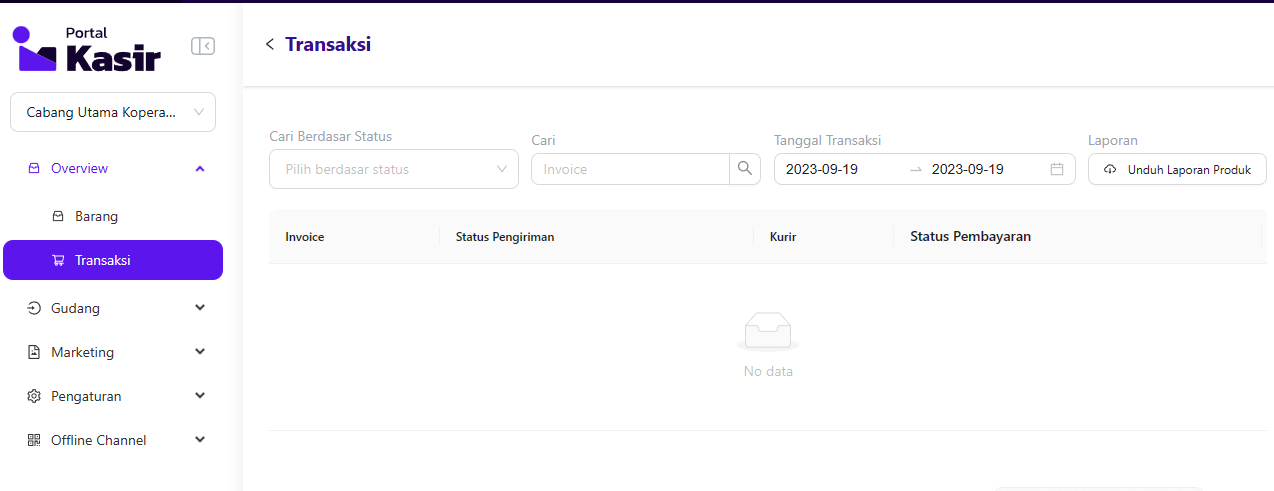
Pada menu transaksiakan menampilkan informasi riwayat transaksi yang dilakukan oleh anggota koperasi cabang. Selain itu pada menu transaksi kita bisa melihat status pengiriman dan status pembayaran dari transaksi anggota. Menu transaksi dilengkapi dengan fitur Filter yang berfungsi untuk menyeleksi data berdasarkan status pengiriman, invoice & tanggal transaksi dan fitur untuk mengunduh Laporan Produk.
Gudang
Barang Diterima
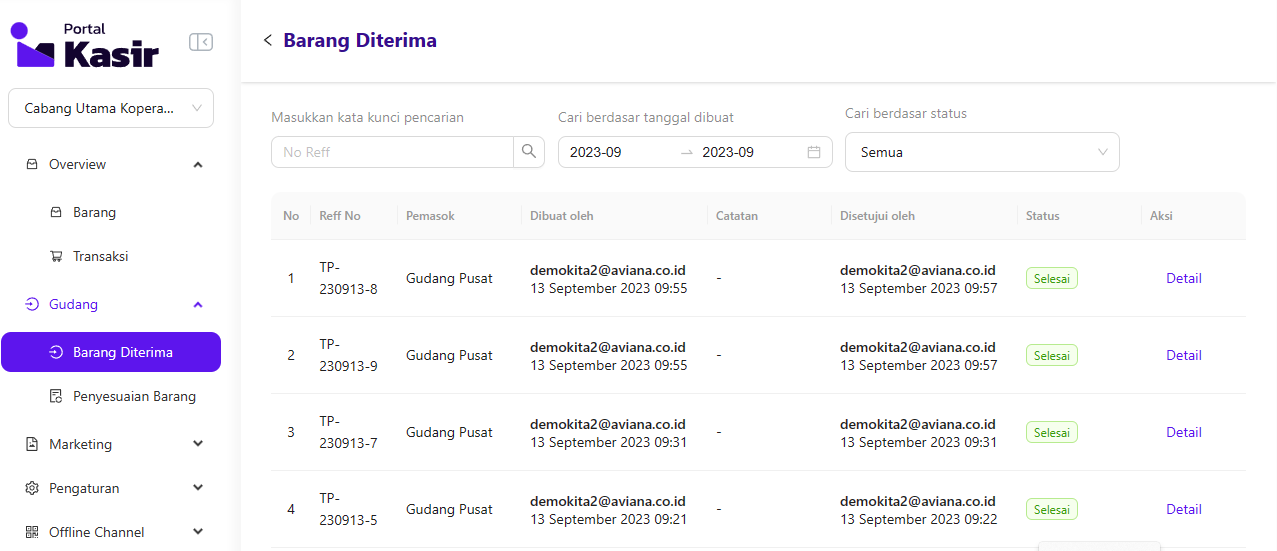
Pada menu barang diterima menampilkan status dan dokumen pengiriman barang dari gudang pusat ke gudang cabang yang bisa juga di filter berdasarkan kode reff, tanggal dibuat dan status pengiriman barang.
Penyesuaian Stok
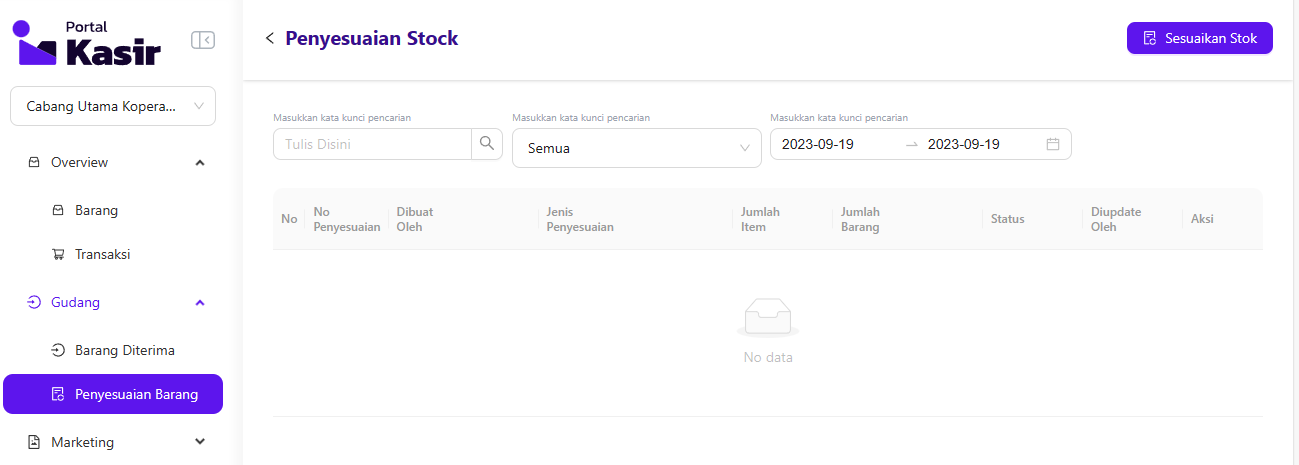
Pada menu penyesuian stok ini akan menampilkan daftar barang yang akan disesuaikan karena kondisi tertentu
Marketing
Banner
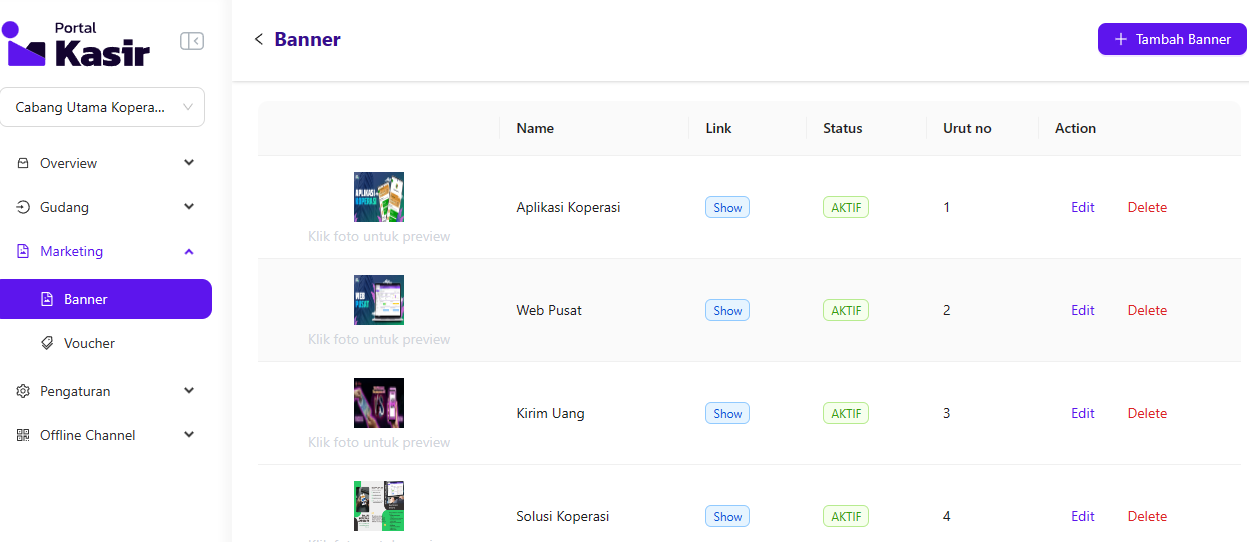
Pada menu banner ini akan menampilkan daftar banner yang sudah dibuat dan fitur Tambah Banner. Banner yang sudah dibuat ini nantinya akan tampil di aplikasi koperasi.
Tambah Banner
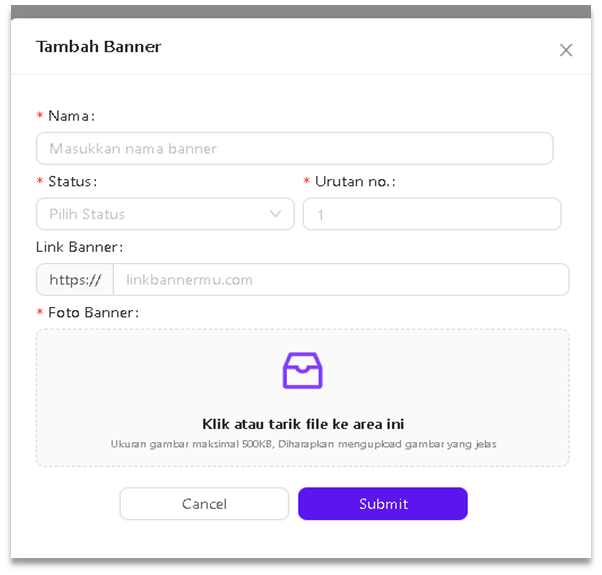
Berikut langkah-langkah untuk menambahkan banner baru sebagai berikut:
- Klik tambah banner untuk menambahkan banner baru.
- Cantumkan nama banner.
- Pilih status banner.
- Cantumkan nomor urut dari banner.
- Cantumkan link dari banner.
- Klik tambah gambar untuk menambahkan gambar dari banner.
- Klik submit untuk menyimpan banner yang ditambahkan.
- Banner berhasil ditambahkan.
Voucher
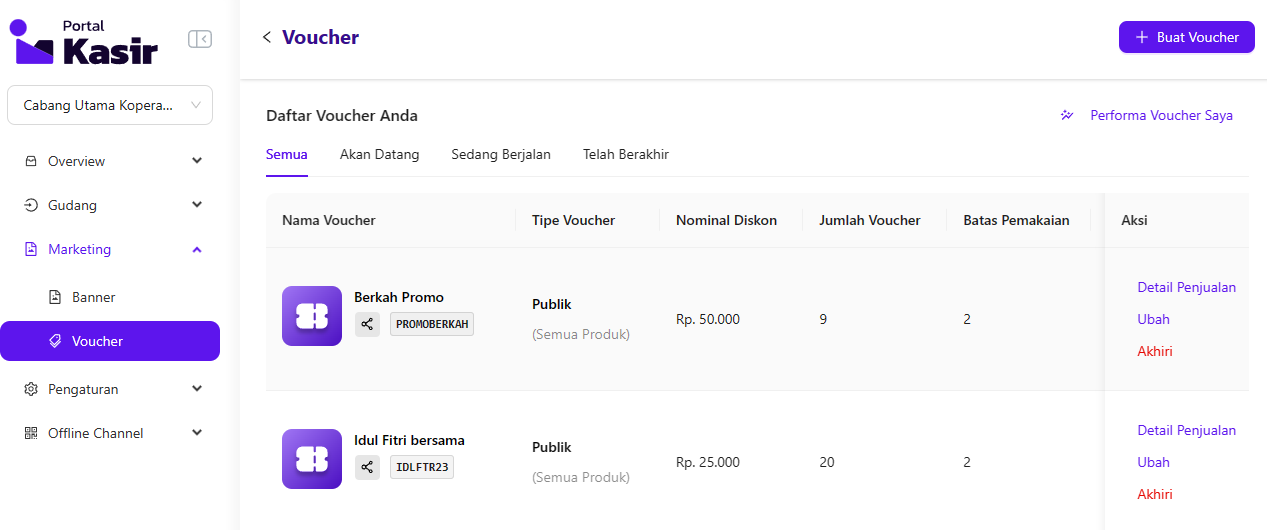
Di atas adalah gambar menu Voucher, pada menu voucher ini menampilkan daftar voucher yang sudah ditambahkan dan fitur untuk menambah Voucher. Pada menu voucher kita juga dapat melihat nominal diskon pada voucher, jumlah voucher, batas pemakaian, dan jumlah voucher yang sudah digunakan oleh anggota dari koperasi cabang.
Tambah Voucher
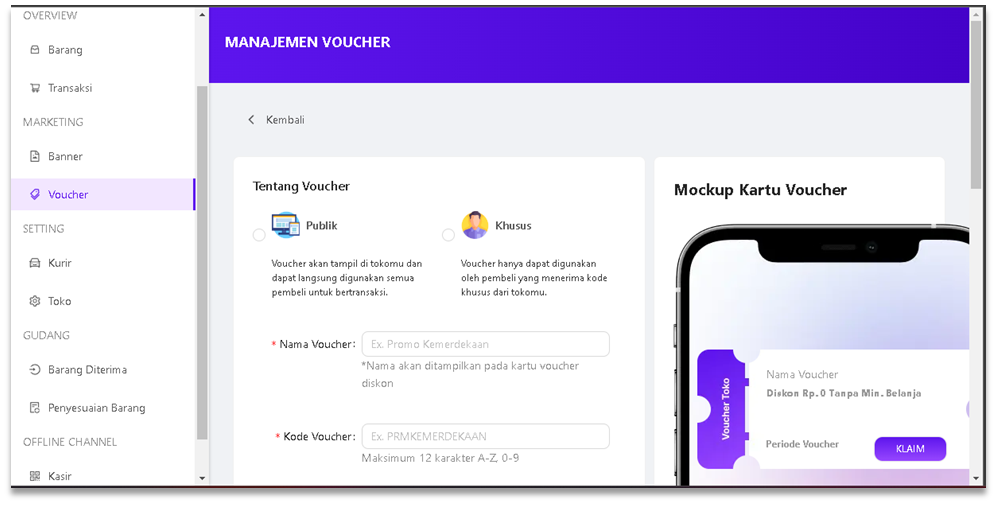
Berikut langkah-langkah menambahkan voucher yaitu:
- Klik untuk menambahkan voucher baru.
- Pilih penggunaan voucher untuk public atau khusus.
- Cantumkan nama voucher.
- Cantumkan kode voucher.
- Pilih tanggal mulai dan berakhir pada voucher.
- Cantumkan nominal diskon pada voucher.
- Cantumkan limit pembelian pada voucher.
- Cantumkan syarat dan ketentuan pada voucher.
- Klik untuk menyimpan voucher yang sudah dibuat.
- Voucher berhasil dibuat.
Pengaturan
Pembayaran
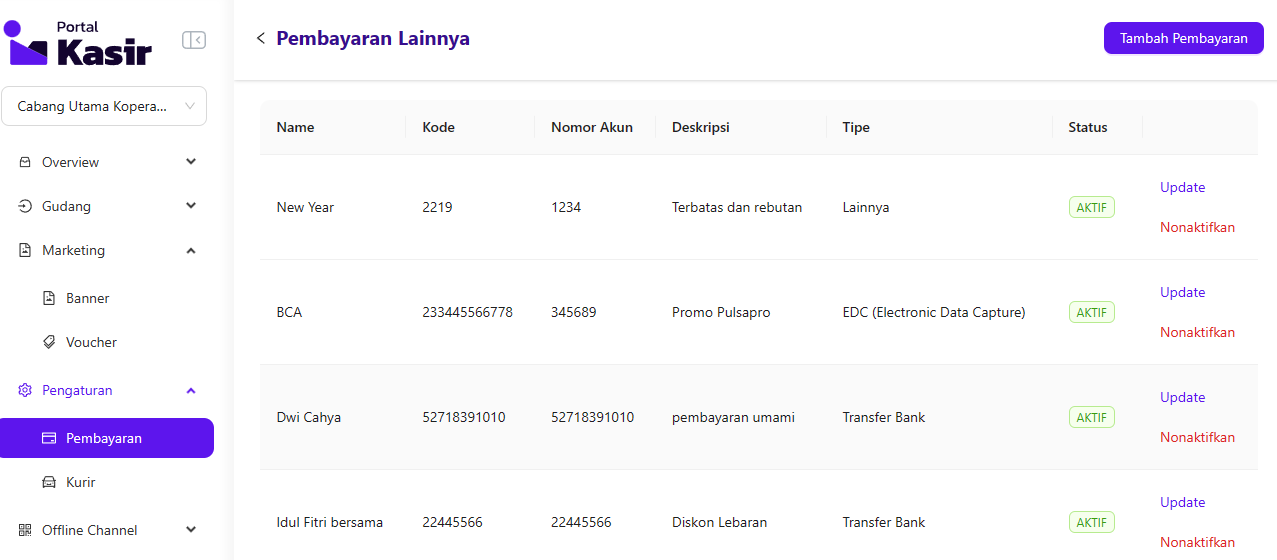
Di atas adalah menu Pembayaran, pada menu pembayaran ini menampilkan daftar metode pembayaran yang sudah ditambahkan dan fitur Tambah Pembayaran.
Tambah Pembayaran
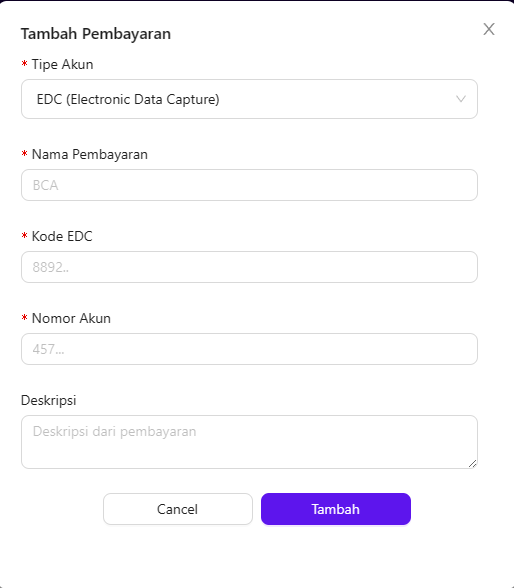
Untuk menambahkan metode pembayaran baru dapat dilakukan dengan cara sebagai berikut:
- Klik tambah pembayaran untuk menambahkan metode pembayaran.
- Pilih Tipe akun dari metode pembayaran yang akan anda tambahkan.
- Cantumkan nama akun bank dari metode pembayaran yang akan anda tambahkan.
- Cantumkan nomor akun bank yang akan anda tambahkan.
- Cantumkan deskripsi dari metode pembayaran yang akan anda tambahkan.
- Klik tambah untuk menambahkan metode pembayaran baru.
- Metode pembayaran berhasil ditambahkan.
Kurir
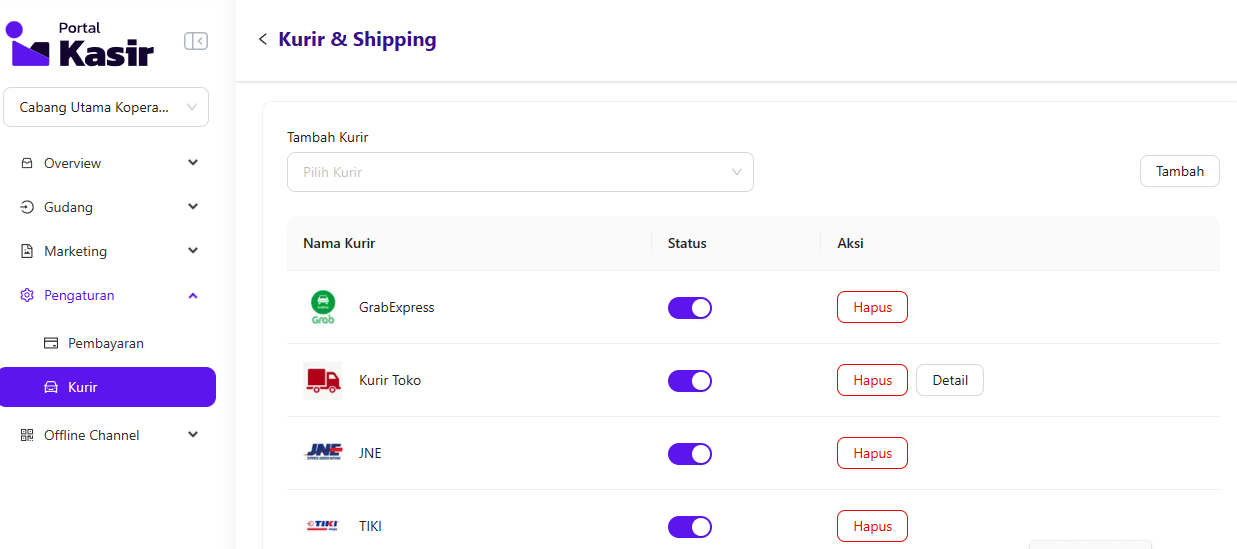
Di atas adalah gambar menu Kurir, pada menu kurir menampilkan daftar kurir yang sudah ditambahkan dan fitur tambah kurir. Berikut langkah-langkah untuk menambahkan kurir:
- Pilih kurir yang ingin anda tambahkan.
- Klik menyimpan data kurir yang sudah anda pilih.
- Kurir berhasil ditambahkan.
Offline Channel
Kasir
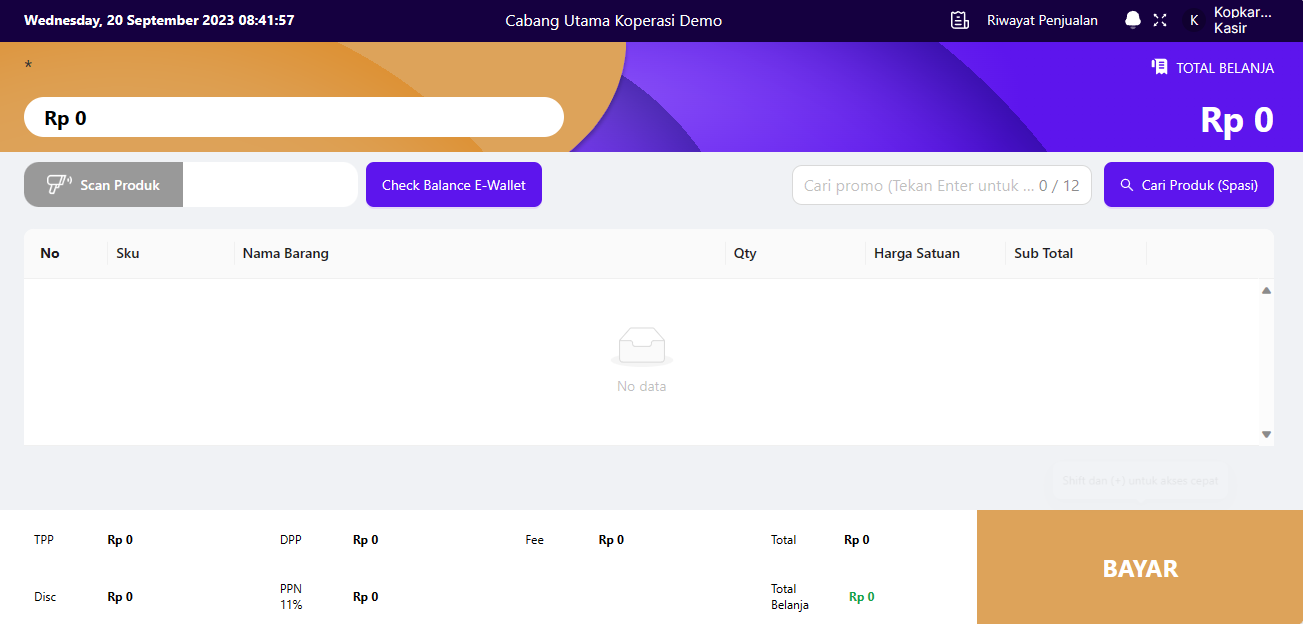
Fitur yang digunakan oleh kasir toko untuk menerima transaksi yang dilakukan oleh pelanggan dengan cara:
- Scan produk .
- Mencari erdasarkan promo yang sedang berlangsung.
- Cari produk secara manual
- Bayar menggunakan metode yang disediakan yaitu cash, allowance, qris atau edc
Riwayat Penjualan
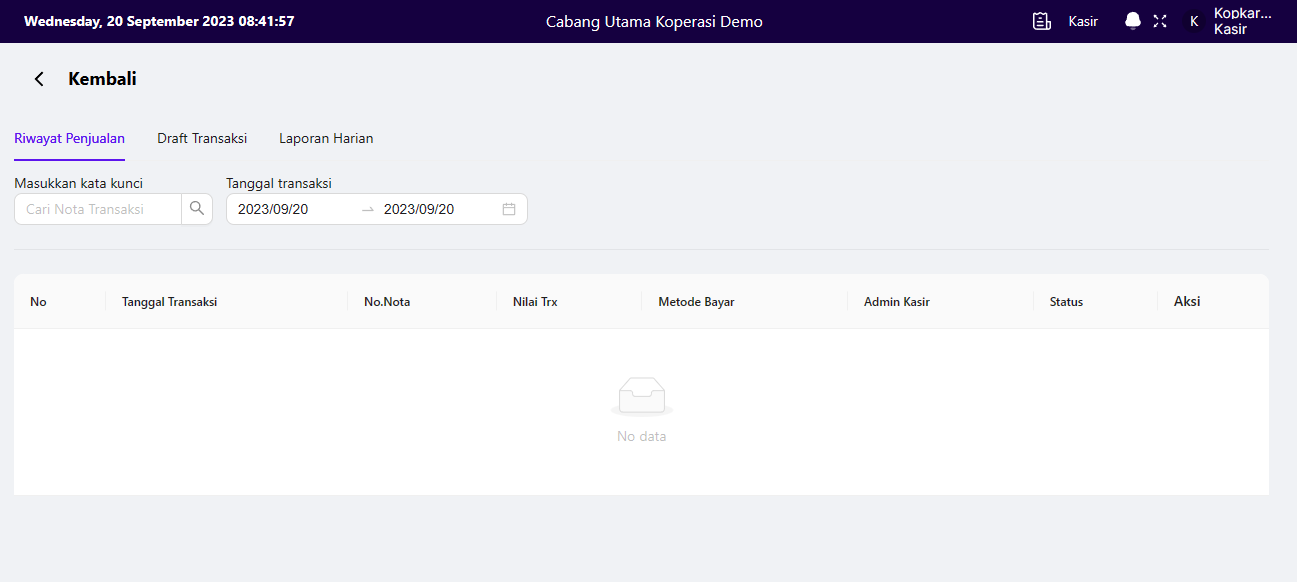
Pada menu Riwayat Penjualan ini terdapat tab menu yaitu Riwayat Penjualan, Draft Transaksi dan Laporan Harian. pada menu ini juga terdapat filter dengan kata kunci nota pembayaran dan filter berdasarkan tanggal bulan dan tahun yang diinginkan.
Draft Transaksi
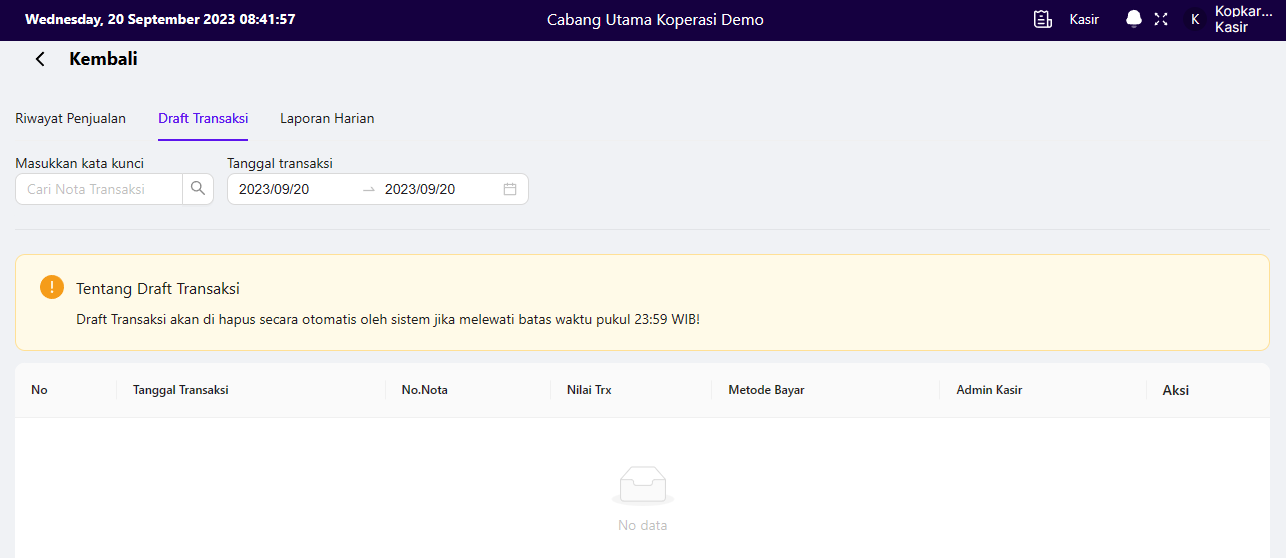
Di atas adalah menu Draft Transaksi, pada menu untuk melihat transaksi pending yang dilakukan oleh anggota dan pelanggan
Laporan Harian
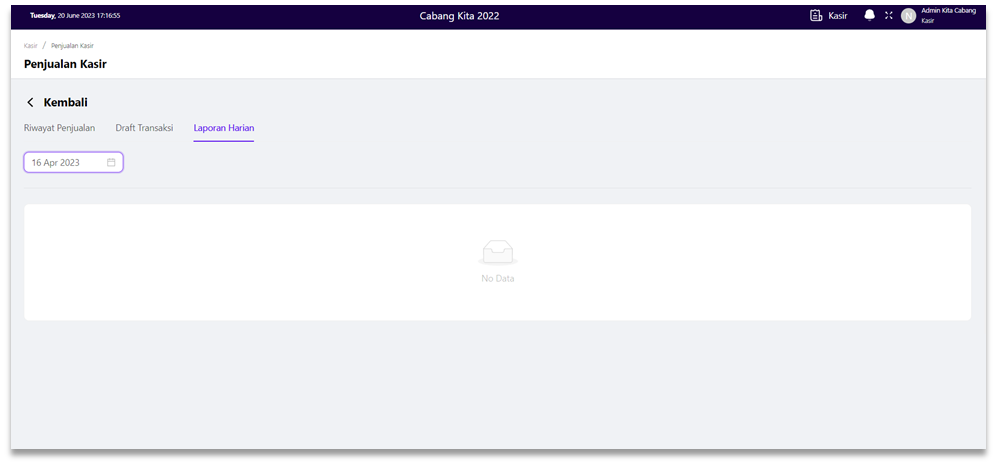
Di atas adalah menu Laporan Harian, pada menu laporan harian menampilkan informasi transaksi secara harian yang sudah dilakukan berdasarkan filter Tanggal.